

先に、いちばん大事なことをお伝えします。NotebookLMは「Gemini Notebook」に名前が変わりました。Googleの公式発表は2026年7月16日付で、タイトルがそのまま「NotebookLM is now Gemini Notebook」です。
ついこの間の話なので、まだ旧名で書かれた情報の方が多いと思います。この記事は改称後の公式の記載で書いています。
中身は変わっていません。自分が渡した資料だけを読んで答えるAIです。何でも答える一般的なAIと違って、手元の資料に紐づいた答えが返ってきます。この記事では、無料でどこまで使えるのか、上限はどこか、アップした資料がどう扱われるのかを、公式の記載から確かめます。
この記事の訂正
Gemini Notebook(旧NotebookLM)とは
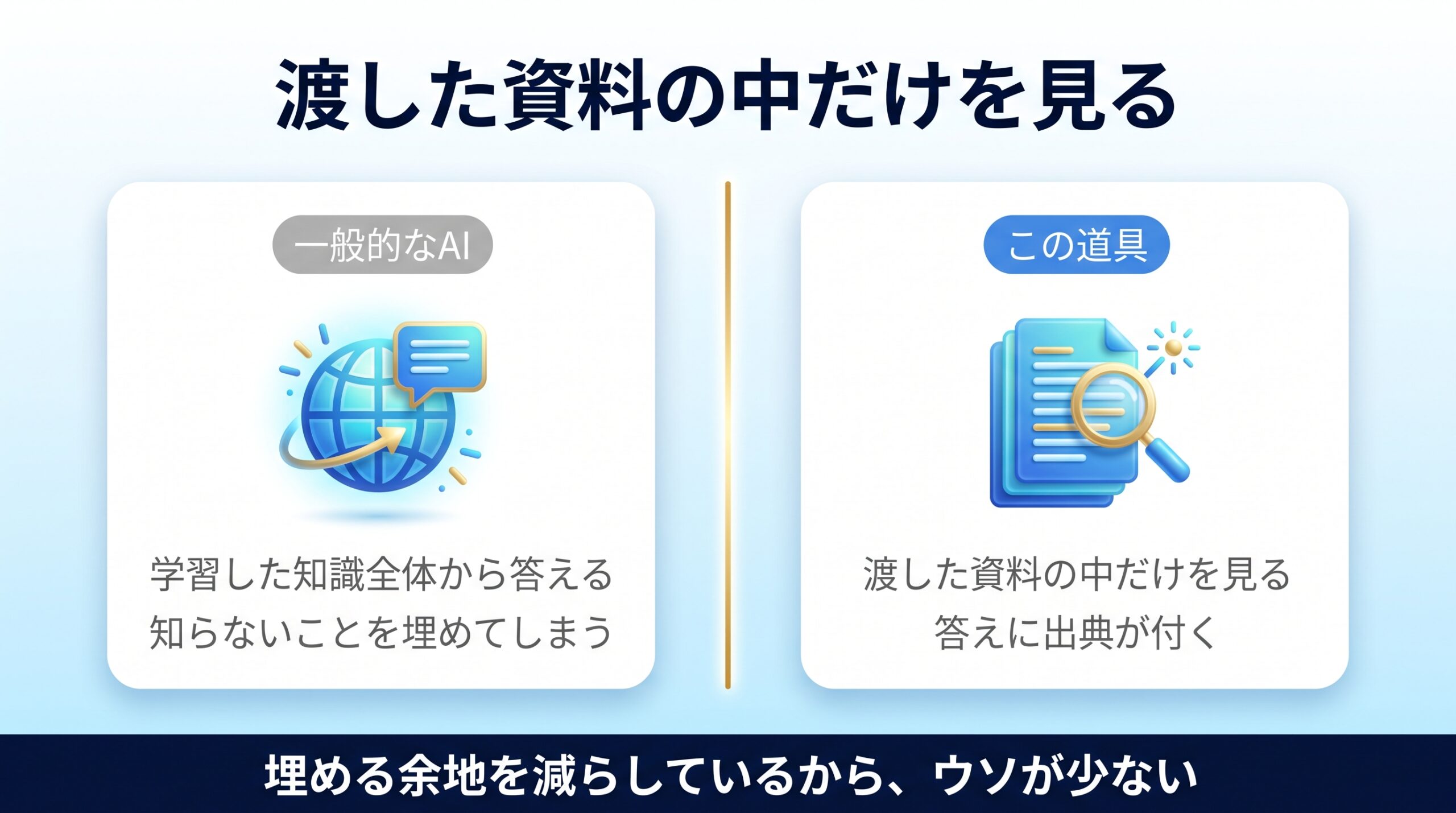
あらためてNotebookLMとは何かというと、使い方は単純で、資料を放り込んで、その資料について質問するだけです。PDFでも、Googleドキュメントでも、WebページのURLでも、YouTubeの動画でも入ります。
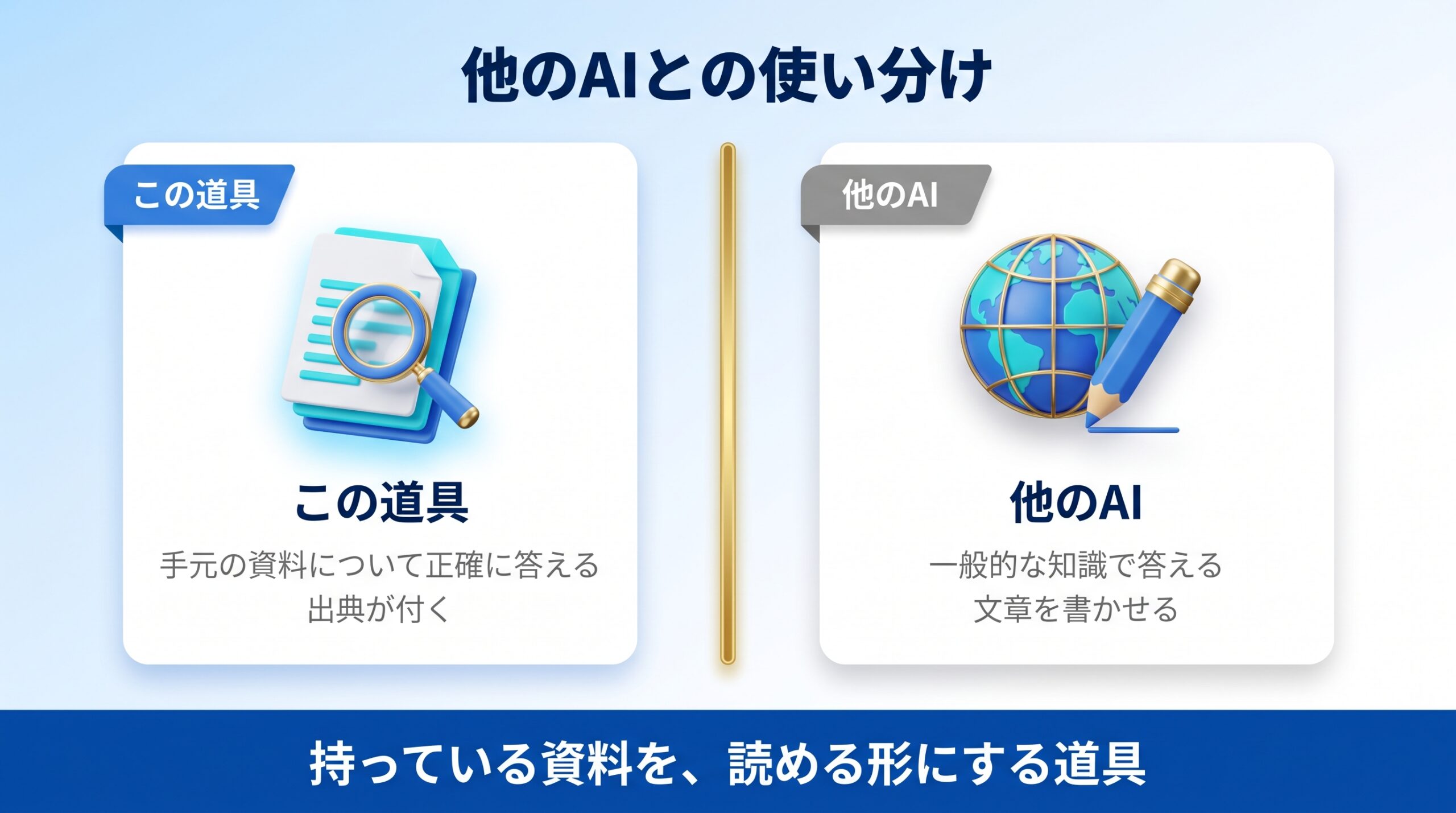
一般的なAIとの違いは答えの出どころです。ChatGPTなどは学習した知識全体から答えを作りますが、こちらは渡した資料の中だけを見ます。だから資料に書いていないことは答えませんし、答えには資料のどこを見たかという出典が付きます。
なぜウソが少ないのか
よく「ハルシネーションが少ない」と紹介されますが、理由は精度が高いからではありません。参照先を手元の文書に固定しているからです。
AIが事実を作ってしまうのは、知らないことを学習した知識で埋めようとするからです。見ていい範囲を投入した資料だけに絞れば、埋める余地そのものが減ります。そのうえで出典が付くので、確かめる手間も小さい。仕組みで抑えているということです。
逆に言えば、渡した資料が間違っていれば、間違った答えが出ます。資料に忠実であることと、内容が正しいことは別です。
無料でどこまで使えるのか|公式の上限表
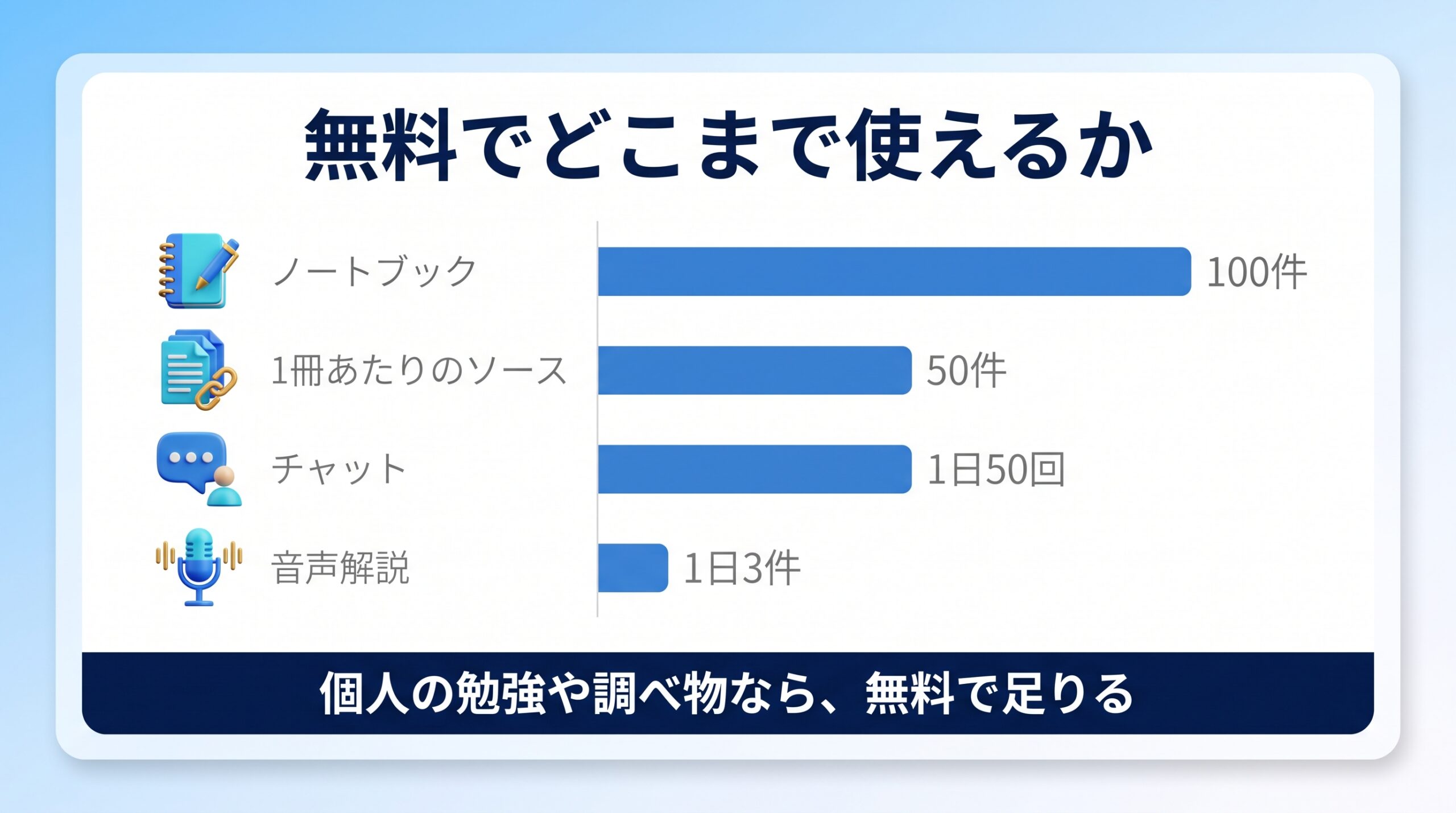
無料と有料の違いは、機能の有無ではなく上限です。公式の上限表に、はっきり数字が出ています。プラン名は左からStandard(無料)、in Plus、in Pro、in Ultraです。
| 項目 | Standard(無料) | in Plus | in Pro | in Ultra(20TB) |
|---|---|---|---|---|
| ノートブック | 100件/1ユーザー | 200件 | 500件 | 500件 |
| ソース | 50件/1ノートブック | 100件 | 300件 | 500件 |
| チャット | 50回/1日 | 200回 | 500回 | 2,500回 |
| 音声解説 | 3件/1日 | 6件 | 20件 | 100件 |
| 動画解説 | 3件/1日 | 6件 | 20件 | 100件 |
| レポート | 10件/1日 | 20件 | 100件 | 500件 |
| マインドマップ | 10件/1日 | 20件 | 100件 | 500件 |
| Deep Research | 10件/1か月 | 3件/1日 | 20件/1日 | 75件/1日 |
無料でもノートブック100件、1つあたりソース50件まで作れます。個人の勉強や調べ物なら、これで足りないことはあまりないと思います。
公式には「日ごとの割り当ては24時間後にリセットされ、月ごとの割り当ては30日後にリセットされます」とあります。また「ノートブックを共有しても、共同編集者のソースの上限は変わりません」とも書かれています。
ひとつ注意しておくと、上位プランでも「無制限ではない」です。最上位のUltraでもノートブックは500件、チャットは5,000回/日という上限があります。「有料なら無制限」という説明を見かけたら、この表と照らしてください。表の見出しにも「使用量上限(変更される場合があります)」とあり、数字は変わりうる前提で書かれています。
Deep Researchだけ、単位が違う
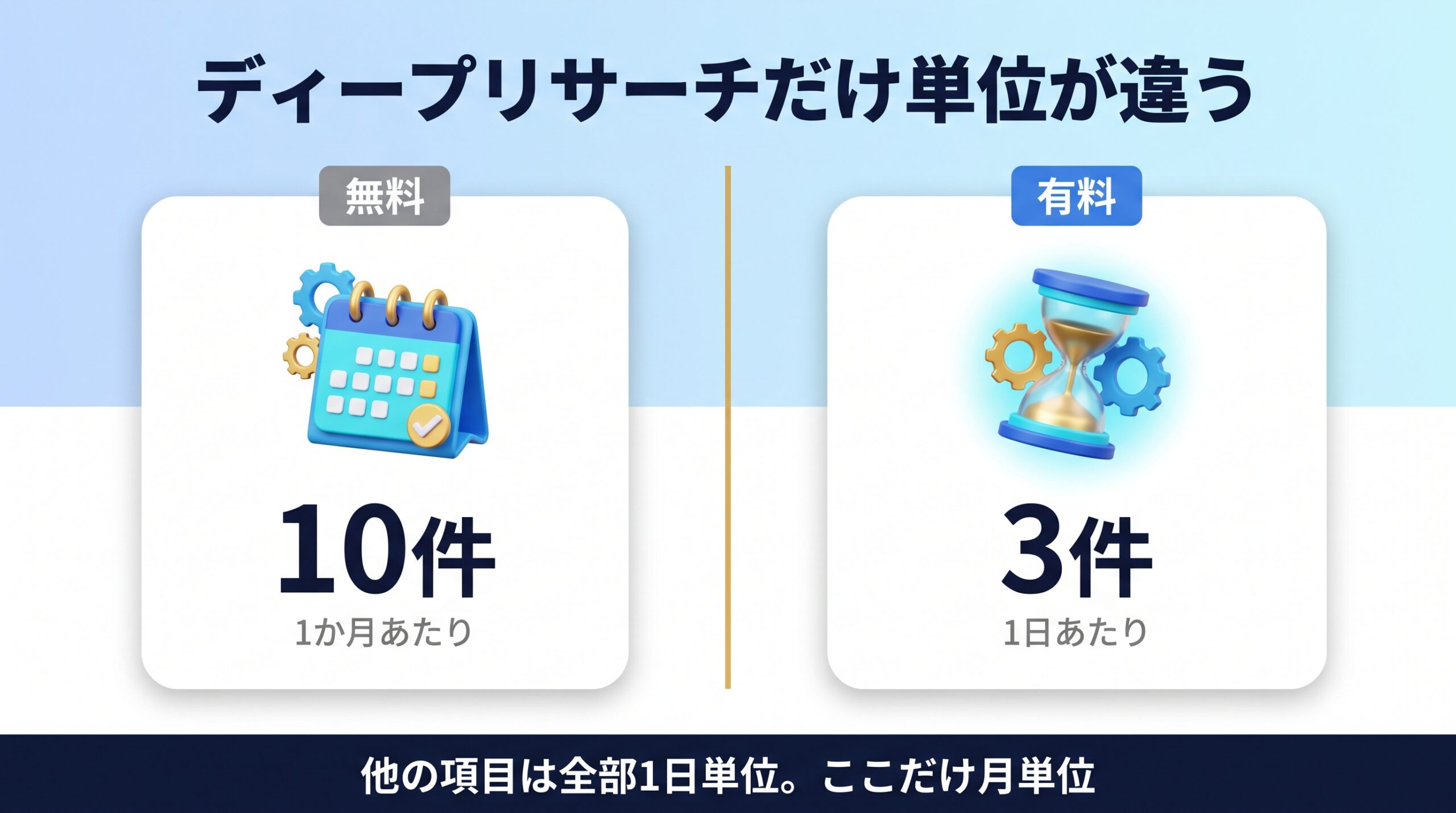
表をもう一度見てください。Deep Researchだけ、無料が「10件/1か月」です。他は全部「1日」なのに、ここだけ月単位になっています。
しかも有料のin Plusは「3件/1日」。月に直すと90件前後なので、無料の10件/月とは9倍近い差があります。他の項目が2倍前後なのと比べると、明らかに扱いが違います。
理由は機能の重さです。Deep Researchは数百のサイトを実際に巡回して調べる処理なので、1回あたりの計算コストがチャットと桁違いになります。「1日◯回」で配れないほど重いから、月単位で配っている。単位が違うこと自体が、機能の性質の説明になっています。
つまりDeep Researchを日常的に使いたいなら、無料では厳しいということです。月10件は「たまに使う」水準です。
数値が出ていない項目もある
正直に書いておくと、データテーブル・インフォグラフィック・スライド資料は数字が出ていません。公式の表記は「上限あり/上限引き上げ/高い上限/より高い上限/最大の上限」という言い方だけです。ここは具体的な数値が公表されていないので、この記事でも書けません。
料金|プランの名前と金額を正確に
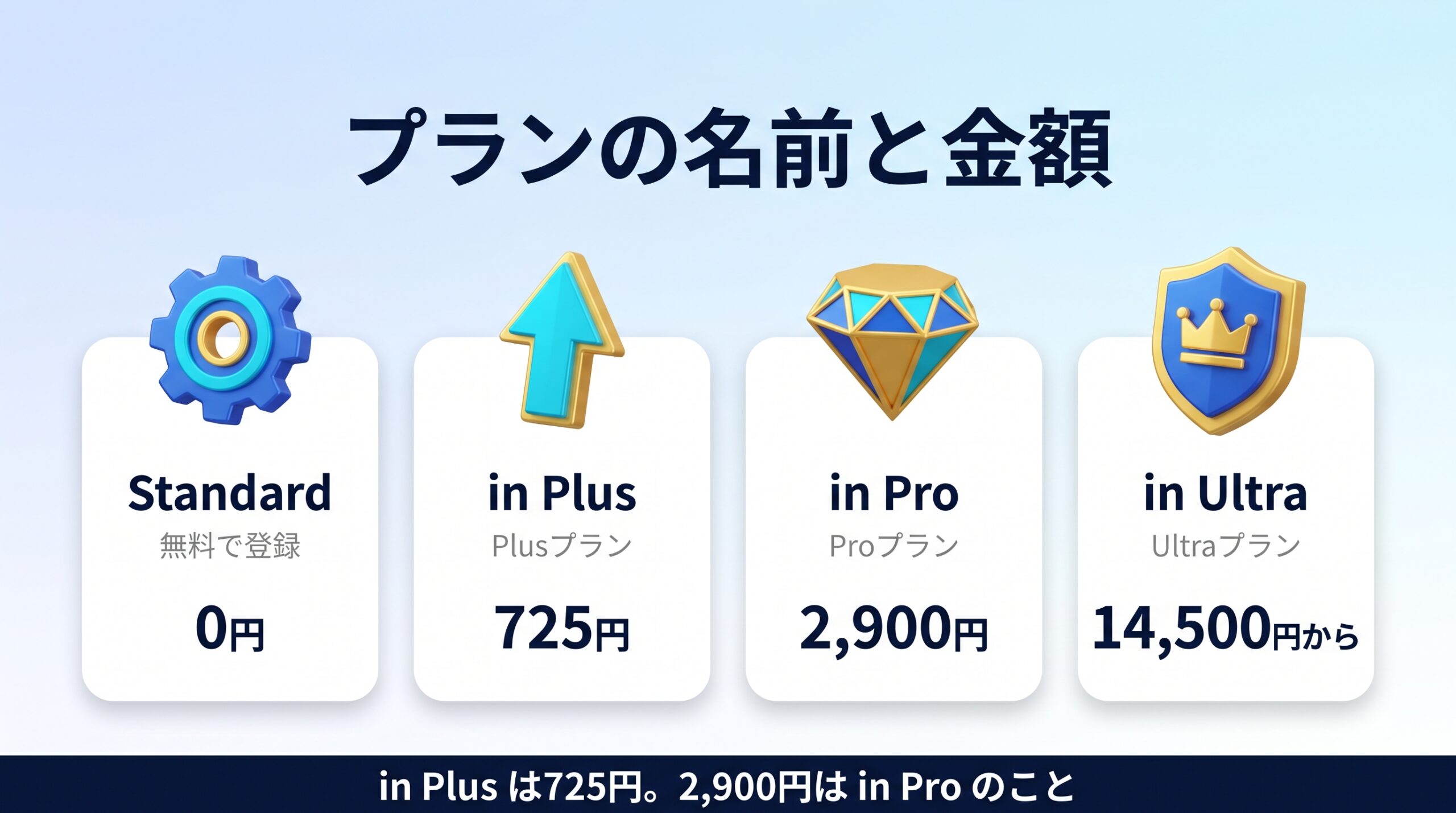
ここが混乱しやすいところです。Gemini Notebookに単体のプランはありません。Google AIのプランに登録すると、その等級で上限が上がる、という作りです。
公式の上限表の「アップグレード方法」の欄に、そのまま書かれています。
| Gemini Notebookの表記 | 登録するプラン | 月額(公式の表示) |
|---|---|---|
| Gemini Notebook Standard | Gmailアカウントで無料登録 | 0円 |
| Gemini Notebook in Plus | Google AI Plus プラン | 725円 |
| Gemini Notebook in Pro | Google AI Pro プラン | 2,900円 |
| Gemini Notebook in Ultra | Google AI Ultra プラン | 14,500円〜 |
「NotebookLM Plus」という単体の商品は、現行の公式表記に存在しません。「in Plus」であって、指しているのはGoogle AI Plus(月額725円)です。ここをGoogle AI Pro(2,900円)と混同した情報を見かけたら、金額が4倍違うので注意してください。
なお税込か税別かは、公式の料金ページに記載がありません。実際の請求額は決済画面で確認してください。金額はGoogle AIプランの公式ページで最新を見られます。
Workspace や Workspace for Education のライセンスでも登録できる旨が、あわせて書かれています。
使い方|資料を入れて、質問する
手順は3つだけです。ノートブックを作る、ソースを追加する、質問する。
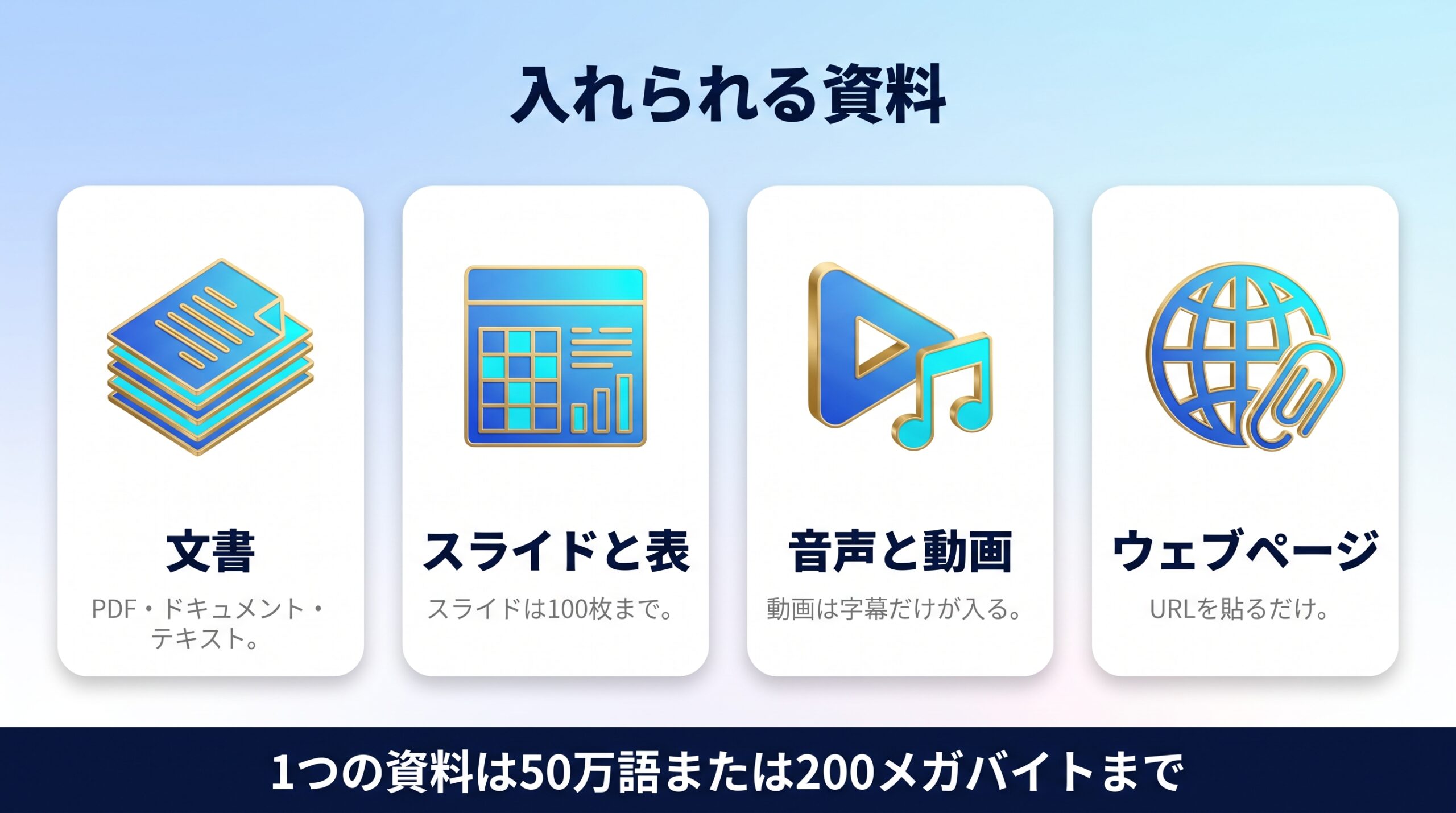
入れられる資料の種類
| 種類 | 対応しているもの |
|---|---|
| 文書 | PDF/Googleドキュメント/docx/txt/md/ePub |
| スライド・表 | Googleスライド(100枚まで)/pptx/スプレッドシート/CSV |
| メディア | 音声ファイル(MP3・WAVなど)/画像/YouTubeのURL |
| その他 | WebページのURL/テキストの貼り付け |
1つのソースあたりの上限は50万語、またはローカルからのアップロードで200MBまでと公式にあります。ページ数の上限はありません。
取り込めない条件も明記されています。50万語を超えるもの、200MBを超えるもの、コピープロテクトのかかったPDFです。
YouTubeは「字幕だけ」が入る
YouTubeを入れられるのは便利ですが、条件があります。公式の記載は「字幕付きの公開動画のみ」「動画のテキスト書き起こしだけが取り込まれる」です。
つまり映像そのものは見ていません。字幕のない動画は入りませんし、画面に映っている図表の内容も読み取られません。「動画を理解している」わけではないので、そこは期待しないでください。
Googleドライブと連携した場合は「数分ごとに同期される」と書かれています。元の文書を直しても即座には反映されない、ということです。
音声解説の「日本語対応」は、半分だけ
目玉機能が音声解説です。以前は音声概要(Audio Overview)と呼ばれていた機能で、資料を読み込ませると、その内容について喋ってくれる音声を作ります。
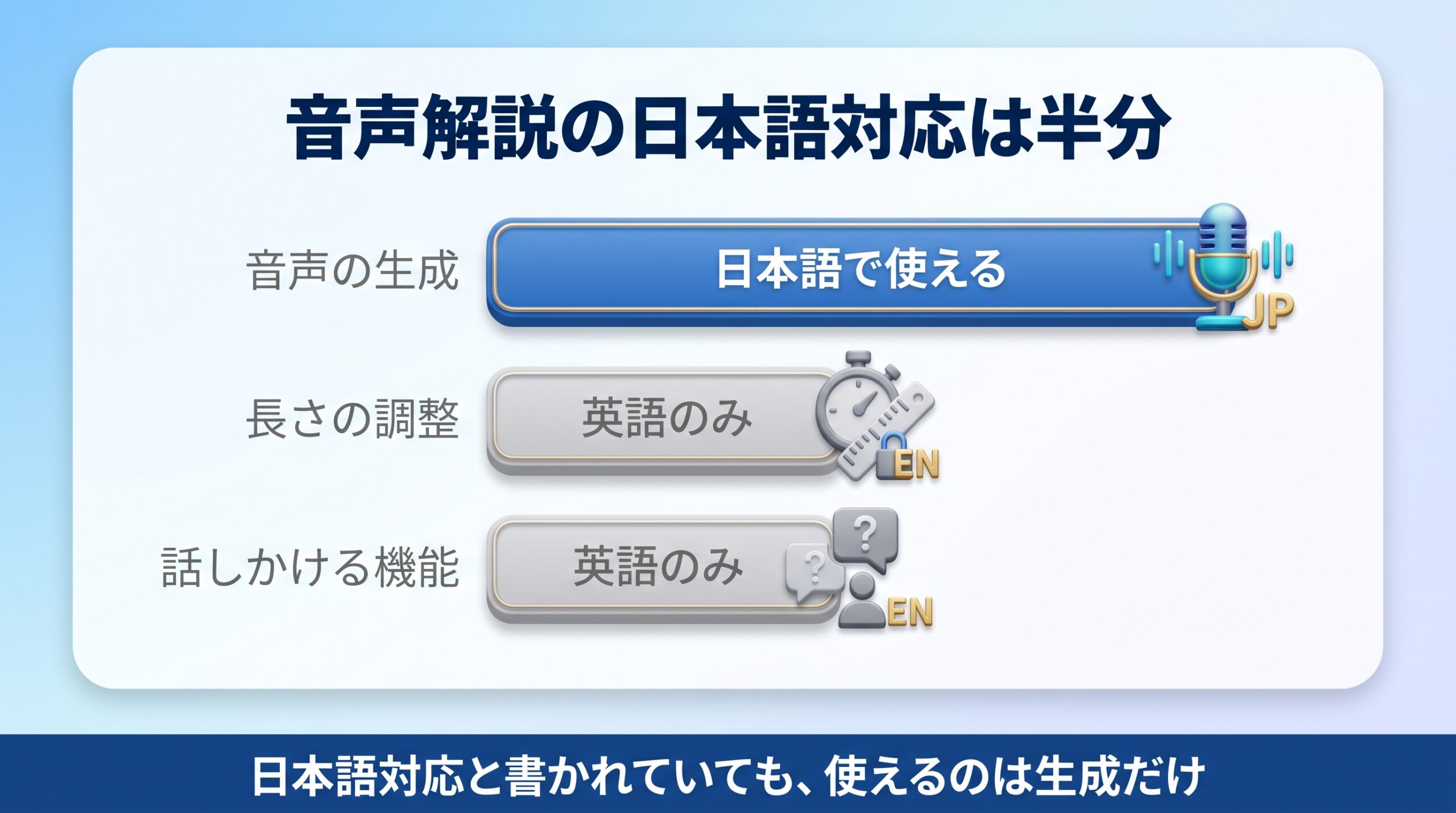
公式ヘルプには「80以上の言語で音声解説を生成できます」とあり、日本語も含まれます。ただし日本語で全部が使えるわけではありません。
| 機能 | 日本語で使えるか |
|---|---|
| 音声解説の生成 | 使える(80以上の言語に対応) |
| 長さの調整(短め/デフォルト/長め) | 英語のみ |
| インタラクティブモード(音声に話しかける) | 英語のみ |
公式に「現在、インタラクティブ モードは英語でのみご利用いただけます」と明記されています。長さの調整も英語のみです。
「日本語対応!」とだけ書かれていると、全部使えるように読めますが、実際は生成だけです。音声に割り込んで質問する使い方は、日本語ではできません。
形式は4つある
- 詳細:2人が対話する形式
- 概要:1人が話す。2分以内
- 批評
- 議論
よく話題になるのは「詳細」の2人の掛け合いです。なぜ対話形式なのかというと、質問役が聞き手の疑問を代弁するからだと考えると腑に落ちます。1人が要約を読み上げるより、「それってどういうこと?」と聞いてくれる相手がいた方が、理解の足場が増えます。
逆に、内容だけ手早く知りたいなら「概要」(1人・2分以内)の方が向いています。用途で選べます。
なお生成にかかる時間と、日本語の音声がどのくらいの長さになるかは、公式に記載がありません。
【重要】アップした資料は学習に使われるのか
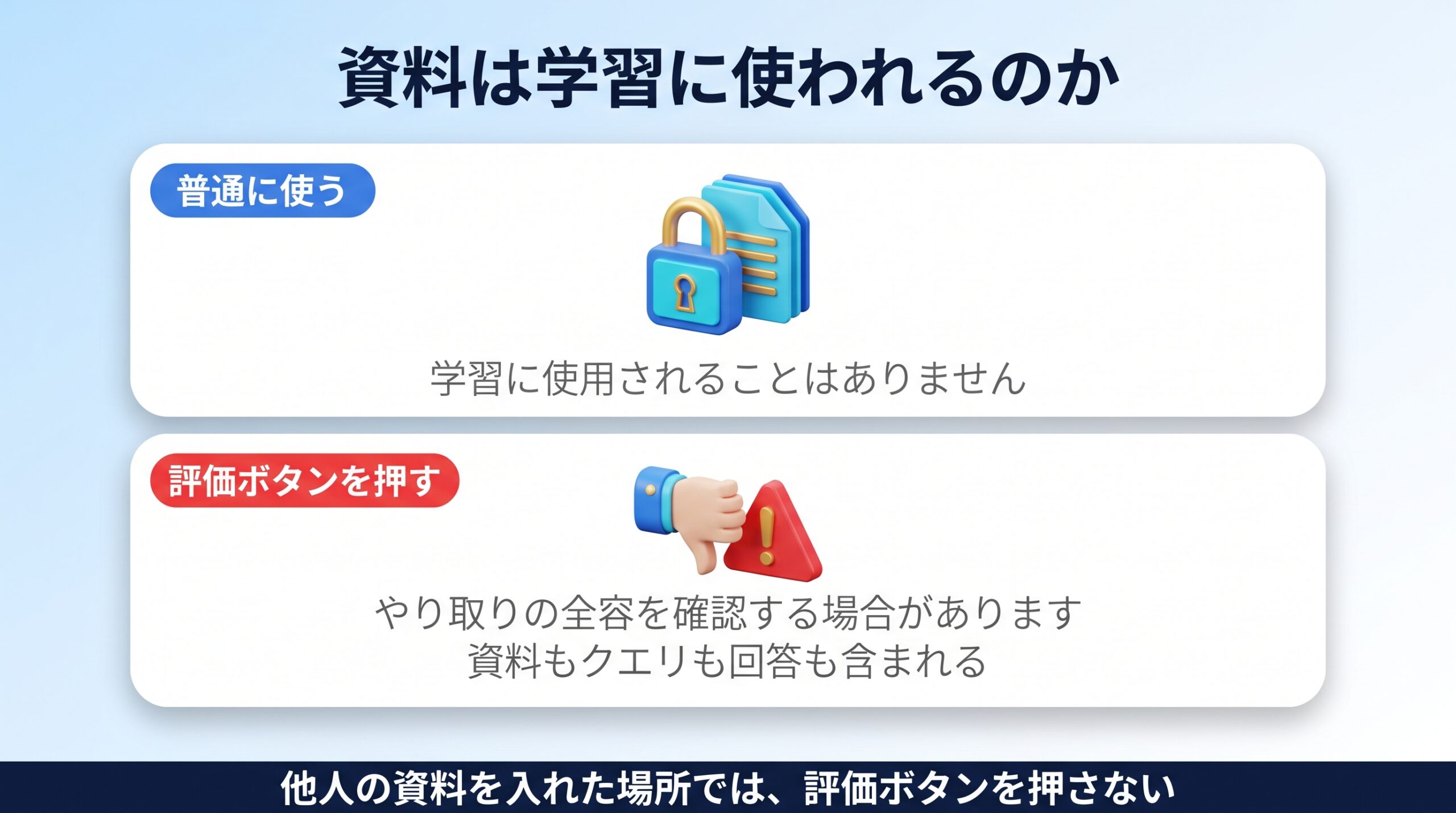
入れた資料が学習に使われるか——副業で他人の資料を扱う人には、ここがいちばん大事だと思います。公式の記載を、そのまま引きます。
公式の記載
読み方は2つあります。まず普通に使っているぶんには学習に使われません。これは安心材料です。
ただし裏返すと、フィードバックを送った瞬間に、そのやり取りの全容が人に見られうるということです。「回答がおかしいな」と思って親指を下に向けるボタンを押す、あの操作です。クエリもアップロードした資料も含めて確認の対象になります。
だから実務上は単純で、他人の資料や機密を扱っているノートブックでは、フィードバックを送らない。これだけです。
無料と有料で、扱いに差はない
もうひとつ知っておくべきことがあります。この扱いは無料でも有料でも同じです。公式のプライバシーの説明に、プランによる差は書かれていません。「お金を払えば安全になる」わけではないということです。
差が付くのはWorkspace系です。Workspace や Workspace for Education では「高評価または低評価のフィードバックを提供した場合でも、人間のレビュアーが確認することも、AIモデルのトレーニングに使用されることもありません」と明記されています。
つまり境界はプランの値段ではなく、個人向けか組織向けかにあります。仕事で機密を扱うなら、個人のGoogle AI Ultraより組織のWorkspaceの方が、規約上は強いということです。
あわせて「安全性と信頼性を確保するため、不正行為、不正使用、技術的な問題の防止を目的として、お客様のデータを処理する場合があります」とも書かれています。
できないこと
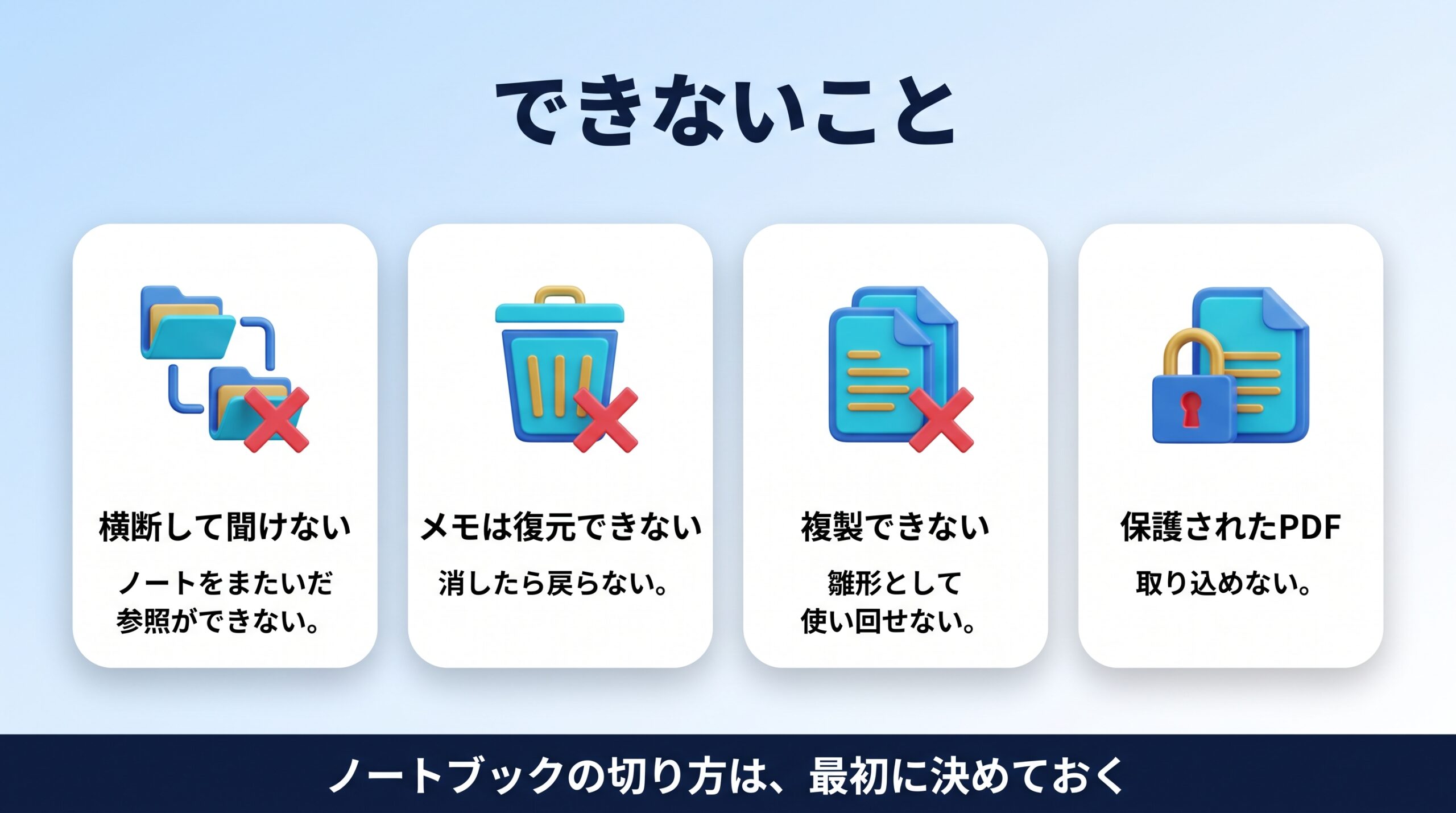
公式に明記されている制限を挙げます。
- ノートブックをまたいだ参照ができない(原文:複数のノートブックの情報に同時にアクセスできない)
- 削除したメモは復元できない
- ノートブックの複製は未対応(原文:まだサポートされていません)
- コピープロテクトのかかったPDFは取り込めない
1つ目が地味に効きます。資料をテーマごとに分けてノートブックを作ると、横断して聞けません。「AとBのノートを突き合わせて」ができない。だから最初にノートブックの切り方を決めておく必要があります。
2つ目と3つ目も、知らないと事故ります。試しに消したメモは戻りませんし、うまく組んだノートブックを雛形として複製することもできません。
活用事例|勉強・仕事・副業でどう使うか
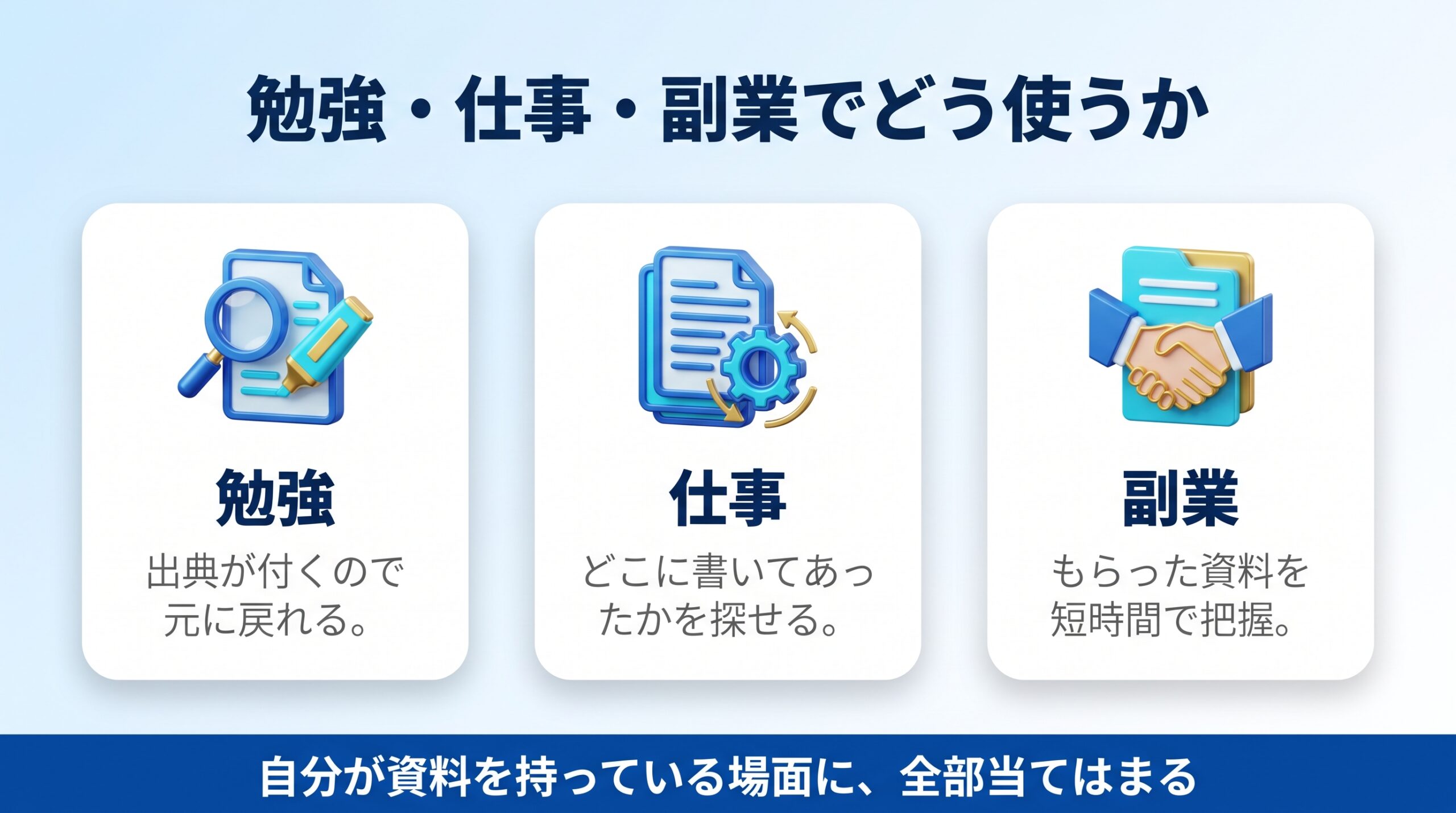
性質が分かったところで、実際にどう使うか。「自分が資料を持っている場面」に全部当てはまります。
勉強
教科書やテキストのPDFを入れて、分からないところを聞く。答えに出典が付くので、元のページに戻れるのが効きます。フラッシュカードとクイズを作る機能もあるので(無料は各10件/日)、覚える段階まで一気にいけます。
音声解説を作って通勤中に聞く、という使い方も定番です。ただし日本語では長さの調整ができないので、出てきたものをそのまま聞く形になります。
仕事
会議資料や仕様書をまとめて入れて、要点を出す。マインドマップにすると構造が見えます。「この件、どこに書いてあったか」を探す時間が消えるのが実利です。
ただしノートブックをまたいだ参照ができないので、案件ごとにノートブックを分けると横断できなくなります。切り方は最初に決めてください。
副業
いちばん噛み合うのはクライアントからもらった資料を短時間で把握する場面です。ライティングでも動画編集でも、渡される資料は毎回違います。それを毎回読み込む時間が、そのまま単価を下げています。
もうひとつは調べた一次資料を束ねる使い方です。公式サイトやPDFを集めてノートブックに入れておけば、書きながら「これ、どこに書いてあったっけ」を潰せます。出典が付くので、記事に引用元を書くときも辿れます。
注意点は前述のとおりで、他人の資料を入れたノートブックではフィードバックを送らないこと。これだけ守れば、仕事で使える道具になります。
他のAIとの使い分け
性質が違うので、そもそも競合しません。
Gemini Notebookは「知らないことを教えてくれるAI」ではありません。「自分が持っている資料を、読める形にするAI」です。ここを取り違えると、期待外れになります。
副業の実務で言うと、クライアントからもらった資料を短時間で把握するとか、調べた一次資料を束ねて要点を出すといった使い方が噛み合います。改称でGeminiアプリからも直接開けるようになったので、Geminiで調べて、Notebookで束ねるという流れが公式に繋がった形です。
ツールを横に並べて見たい場合は生成AIツールの比較にまとめています。
よくある質問
まとめ
NotebookLMは、2026年7月16日にGemini Notebookへ名前が変わりました。中身は同じで、自分が渡した資料だけを読んで、出典付きで答えるAIです。
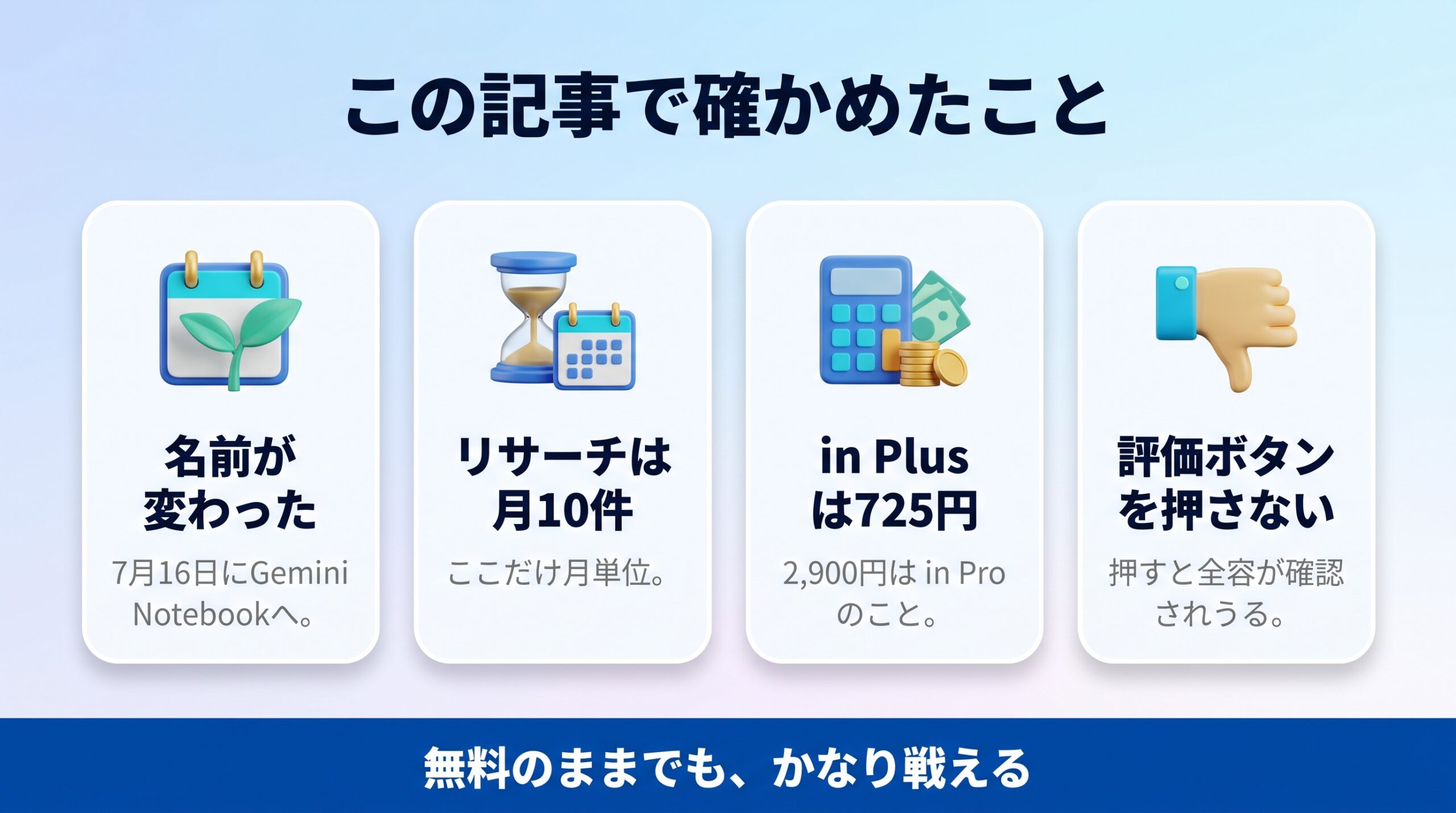
この記事で確かめたこと
② Deep Researchだけ無料は「月10件」。他が日単位なのにここだけ月単位
③ プラン名は「in Plus」=Google AI Plus(725円)。Pro(2,900円)は「in Pro」
④ 音声解説の日本語対応は生成だけ。長さ調整とインタラクティブモードは英語のみ
⑤ フィードバックを送らなければ学習に使われない。送ると全容が確認されうる
⑥ データの扱いに無料と有料の差はない。差が付くのはWorkspace系
実務で覚えておくことは2つだけだと思います。Deep Researchを日常的に使うなら課金が要ることと、他人の資料を入れているノートブックではフィードバックを送らないことです。
それ以外は、無料のままでかなり戦えます。まず自分の手元にある資料を1つ放り込んでみるのが早いです。AI副業の始め方や、生成AIツールの比較もあわせてどうぞ。







コメント