
「Copilotって無料で使えるんだよね?でもWordの中でも使えるって聞いたし…どれが自分のこと?」——実際に触ろうとすると、まずこの「Copilotが何種類もある問題」にぶつかりますよね。Microsoft Copilot(コパイロット)は便利なぶん、名前が同じでも中身の違うものがいくつもあるんです。
この記事では、まず種類を整理してから、無料でどこまで使えるか・料金・Officeでの使い方・始め方までを、公式の最新表記でやさしく説明します。すでに販売終了になったプランや、公式に存在しない「回数」の噂も、根拠を確かめて整理します。
先に、いちばん誤解されている点を。個人向けの上位プラン「Copilot Pro」は、すでに新規販売が終了しています。公式は「もう購入できず、既存の契約者も解約するか、サポートが終了する2026年8月1日まで利用できる」と明記。いま「Copilot Proに加入しよう」という案内は古いので、この記事は現行プランで説明します。
Copilotとは|実は複数ある
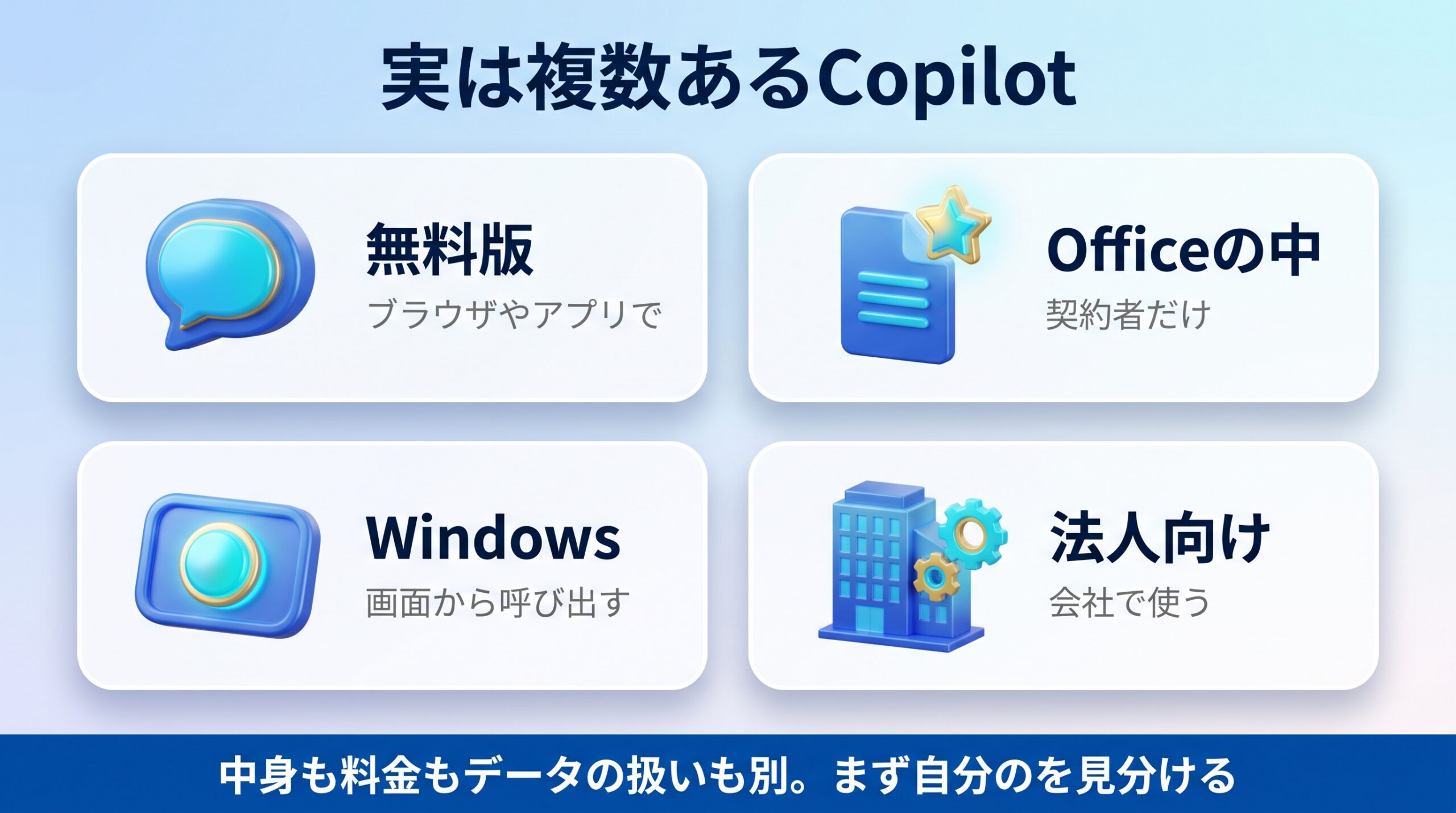
まず全体像から。「Copilot」という名前は、いくつもの別々の製品に共通してついているブランド名だと考えると、すっきり整理できます。主なものはこれだけあります。
| 呼び名 | どこで使う | だれ向け |
|---|---|---|
| Microsoft Copilot(無料) | ブラウザ・アプリ・Edge | だれでも(サインインは任意) |
| Officeの中のCopilot | Word・Excel・PowerPoint等 | Microsoft 365の契約者本人 |
| Windowsの Copilot | Windows 11の画面 | Windowsユーザー |
| Microsoft 365 Copilot Business | 会社のOffice環境 | 法人(アドオン契約) |
| GitHub Copilot | プログラミング用エディタ | 開発者(別製品) |
ポイントは、これらは中身も料金もデータの扱いも別だということ。「無料のCopilotで試したけどExcelでは出てこない」というのは、故障ではなくそもそも別の製品だからなんです。まずは自分が使いたいのがどれなのかを、この表で見極めてください。
もうひとつの見分け方が「無料かどうか」と「Officeの中かどうか」。ブラウザやスマホで使うチャットは無料、WordやExcelの中で使うものは有料の契約が要る——ここさえ分かっていれば、たいていの混乱は解けます。会社で配られたものなら、それは法人版のことが多いです。
2026年6月16日には、チームで作業を任せるエージェント型の「Copilot Cowork」も始まりました。Copilotは「1つのアプリ」ではなく、広がり続けるブランド——そう捉えておくと迷いませんよ!
料金プラン|無料・個人向け・法人向け
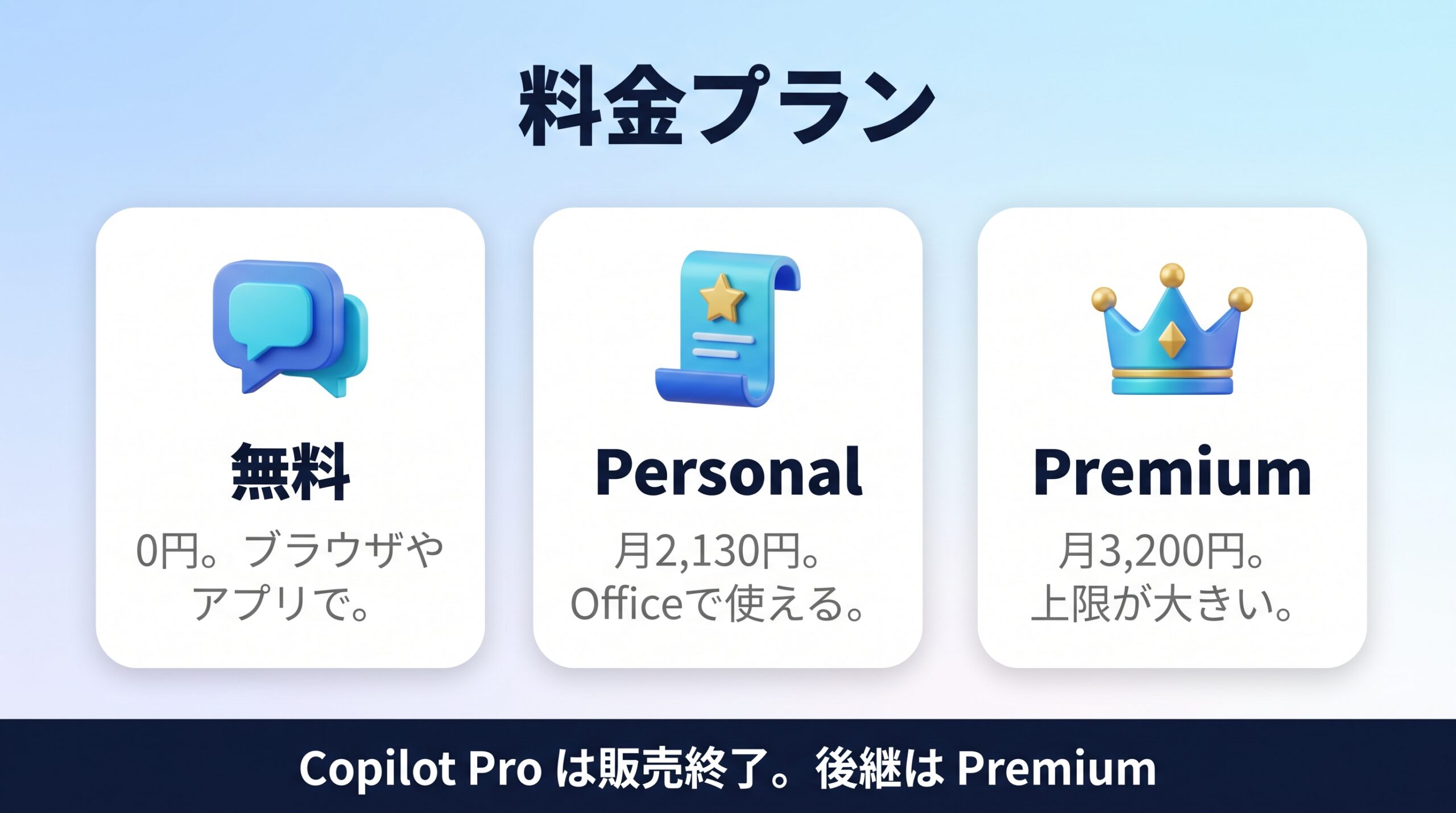
お金がかかるのは、OfficeアプリでCopilotを使う場合と法人で使う場合です。ブラウザやアプリで使うMicrosoft Copilot単体は無料。個人向けの公式料金はこうなっています。
| プラン | 月額 | 年額 | Copilotの扱い |
|---|---|---|---|
| Microsoft Copilot | 0円 | — | 単体で無料 |
| Microsoft 365 Personal | 2,130円 | 21,300円 | Officeアプリ内で使える |
| Microsoft 365 Family | 2,740円 | 27,400円 | Officeアプリ内で使える |
| Microsoft 365 Premium | 3,200円 | 32,000円 | 上限が大きい・高度なAI |
個人でOfficeのCopilotを使うなら、いちばん安いのはPersonal(月2,130円)。Familyは家族で分けられるぶん割安ですが、後述のとおりAI機能そのものは契約者本人しか使えない点に注意です。なお税込か税別かは公式の料金ページに記載なし。実際の請求額は申込画面で確認してください。
Copilot Pro(個人向け上位版)は販売終了
冒頭のとおり、かつて個人向けの上位プランだったCopilot Proは新規販売が終了。既存の契約者も、解約するかサポート終了の2026年8月1日までの利用になります。役割はほぼ同額のMicrosoft 365 Premiumに引き継がれ、Office+クラウド保存+Copilotがまとまった形に戻りました。
法人向けは「Copilot Business」
会社やチームで使う現行の製品はMicrosoft 365 Copilot Business。公式表示で、年払い相当で1ユーザー月3,148円、月払い3,778円(いずれも税別)。2026年7〜9月は期間限定で2,698円という案内もあります。「月額4,497円」といった数字は現行の公式表記には見当たらないので、法人契約なら公式の見積もりで確認を。
無料でどこまで使えるか
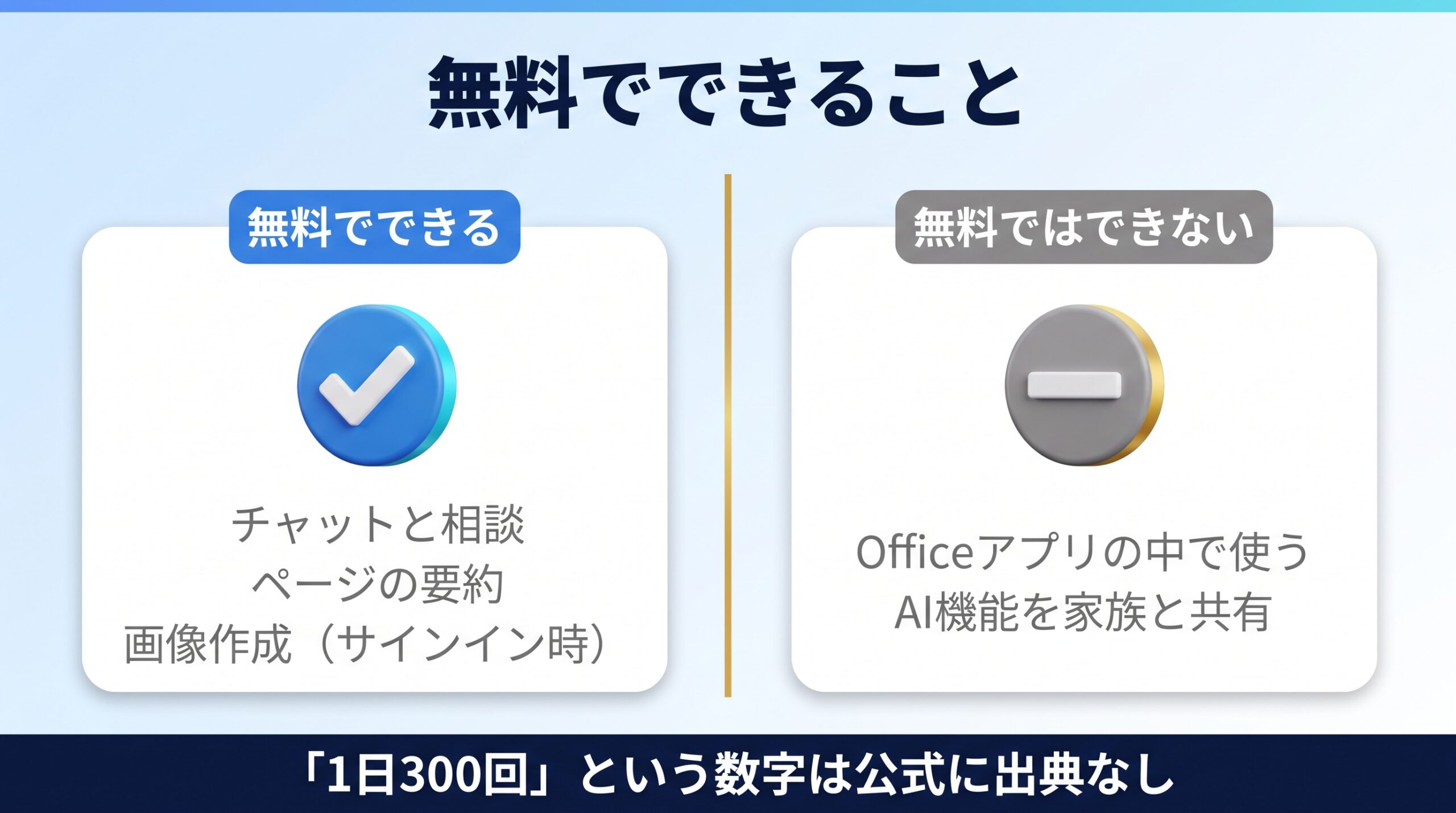
無料のMicrosoft Copilotでできることは、意外と広いんです。公式に挙がっているのはこのあたり。
- チャット(質問・相談・文章の下書き)
- Web検索をふまえた回答
- Edgeで開いているページの要約
- 画像の作成(サインインが必要)
- チャット履歴の保存(サインインが必要)
つまり無料でも「調べる・要約する・下書きする・画像を作る」という日常の用途はひととおり回せます。サインインすると画像作成の回数が増える・会話を長く続けられる・音声を長く使える、と公式にあるので、続けて使うならMicrosoftアカウントでのサインインがおすすめ。ここで登録するのはアカウントだけで、有料契約とは別物です。
無料版の回数として「1日300回」という数字がよく出回っていますが、この数字の公式な出典は見当たりません。公式は無料版の具体的な回数を公表しておらず、「新しいAIモデルが出れば上限は変わることがある」という書き方。回数は決め打ちで考えないほうが安全です。
始め方|Web・アプリ・Windows
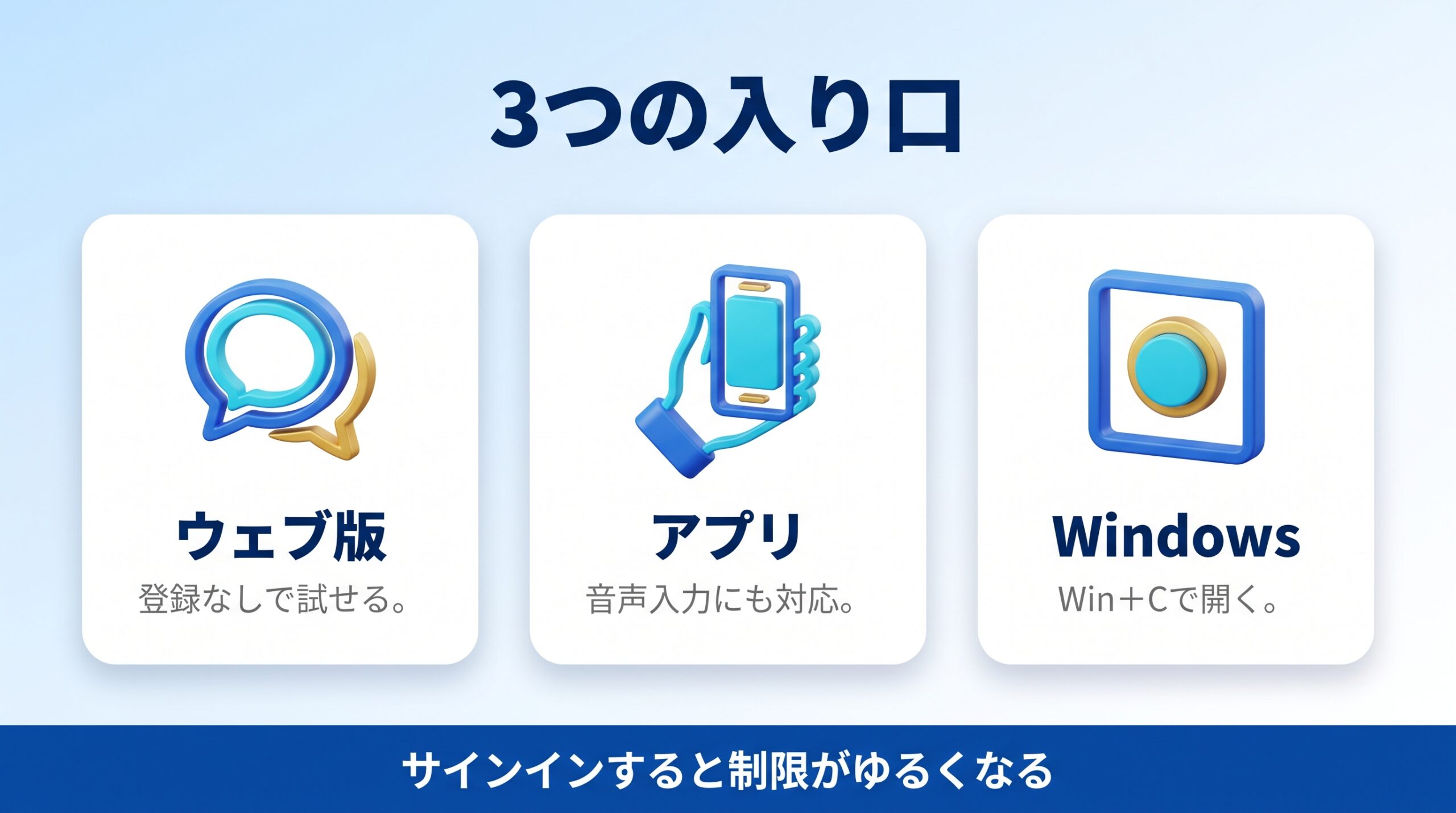
無料のCopilotは、どの入り口からでもすぐ使えます。
Web版・アプリ版
ブラウザで公式サイトを開けば、その場でチャットを試せます。スマホはiPhone・Androidの無料アプリがあり、音声入力にも対応。Microsoftアカウントでサインインしておくと、履歴や画像作成の枠が広がります。
Windowsでの起動と、出てこないとき
Windows 11なら、タスクバーのCopilotアイコン、キーボードのCopilotキー、またはWin+Cで開けます。音声で呼び出す「Hey, Copilot」にも対応。
「Copilotが起動しない・出てこない」ときは、たいてい次のどれか。①Windowsが最新に更新されていない、②Microsoft Storeで「Copilot」アプリが入っていない・更新が必要、③サインインしていない。この順で確認すると、起動まわりのトラブルはたいてい解決します。それでも出ないときは、Officeアプリ内のCopilotと混同していないか(=無料版では出ない)も確かめてみてください。
Officeアプリでの使い方
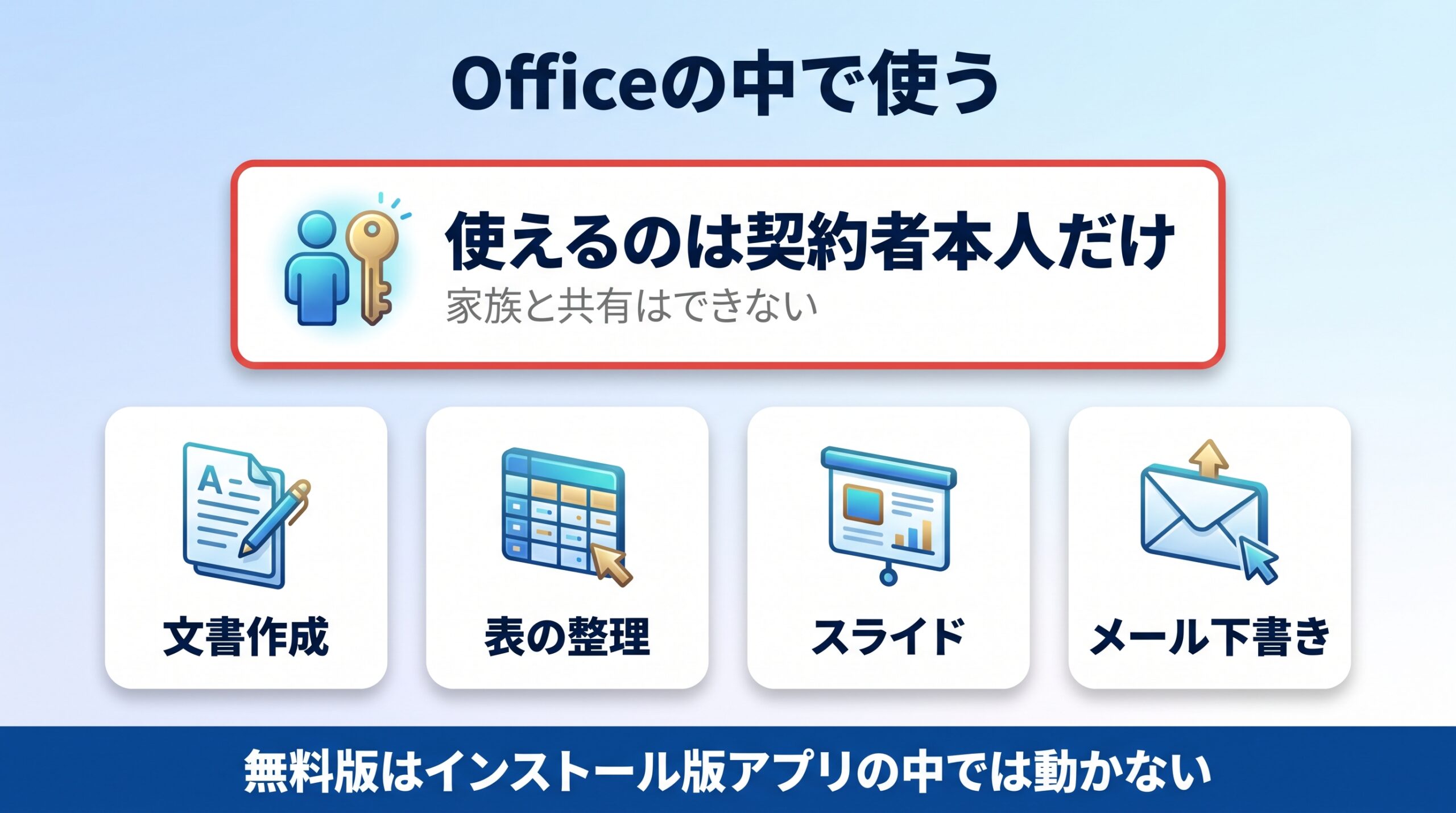
WordやExcelの中でCopilotを使うと、アプリを切り替えずに作業がまとめて片づきます。ブラウザ版と違うのは、いま開いているファイルの中身をそのまま踏まえて答えてくれるところ。長い議事録を要約したり、表の傾向を説明させたり、といった”手元の資料に対する作業”が得意になります。
| アプリ | Copilotでできること |
|---|---|
| Word | 下書きの作成・要約・言い回しの調整 |
| Excel | 数式の提案・傾向の説明・表の整理 |
| PowerPoint | 文章からスライドのたたき台を作る |
| Outlook | メールの下書き・長いスレッドの要約 |
見落とされがちですが、Officeアプリの中のCopilotは、Microsoft 365(Personal/Family/Premium)を契約している本人=サブスクリプションの所有者のみしか使えません。公式は「AIの特典は契約者本人のみが利用でき、他の人と共有できない」と明記。Familyプランで家族を招待しても、AI機能まで分け合うことはできないので、料金の判断のときに必ず押さえてください。
また、無料のMicrosoft Copilotはデスクトップアプリ(インストール版のWordやExcel)の中では動きません。「無料で試したのにWordで出てこない」のは、この線引きのため。使いこなしのコツは、ゼロから作らせるより、手元の材料を渡して整えさせること。まずデータを貼ってから「この表の傾向を3点に」と頼む、Wordの下書きを渡して「スライドの構成にして」と頼む——材料を渡すほど当たります。
プロンプトのコツ
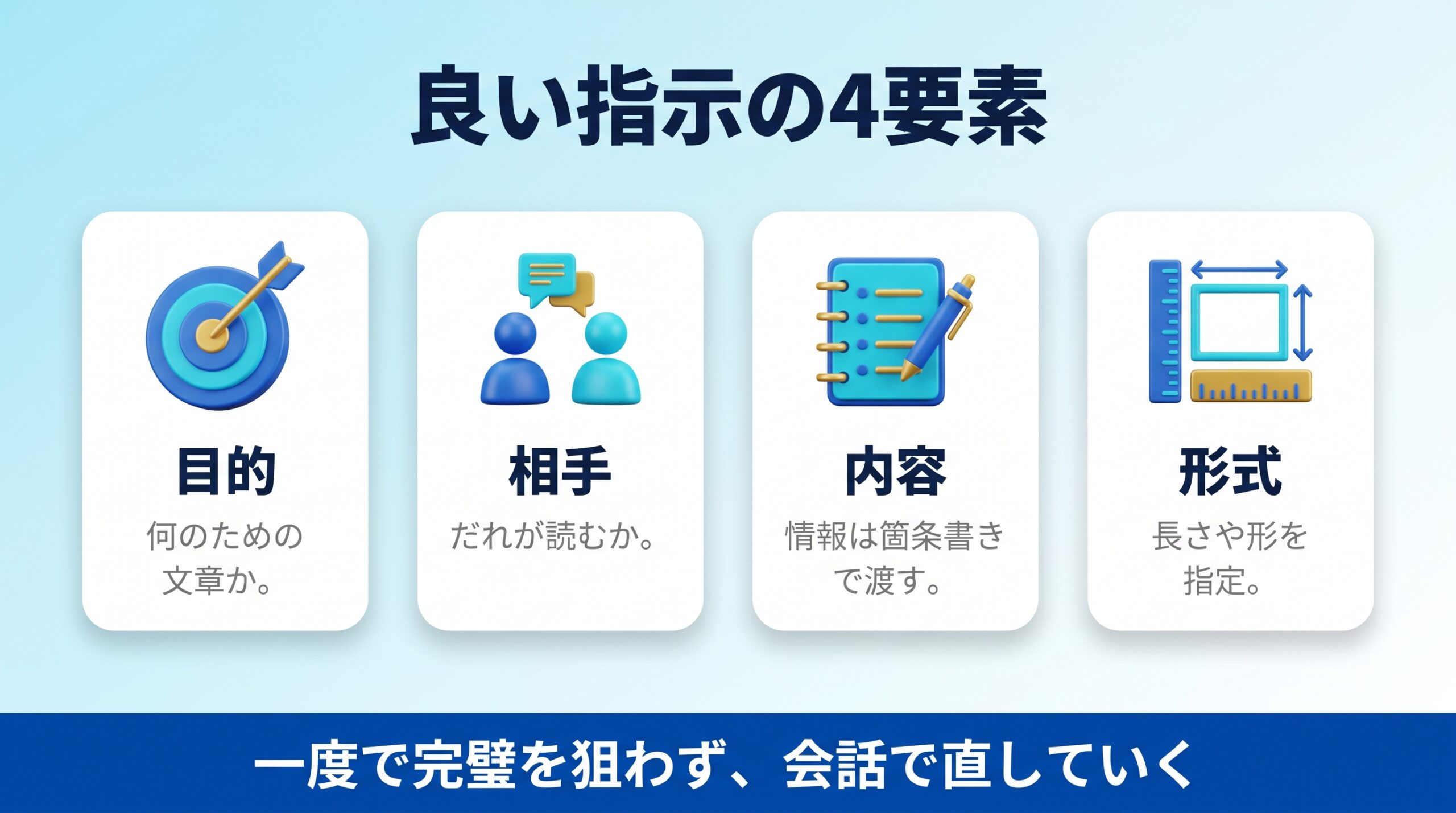
Copilotは指示の出し方(プロンプト)で結果が大きく変わります。難しく考えなくても、4つの要素を意識するだけで精度が上がりますよ。
- 目的:何のための文章か(例:社内向けの報告メール)
- 相手:だれが読むか(例:上司に、丁寧な言葉で)
- 内容:入れてほしい情報(箇条書きで渡すと正確)
- 形式:長さや形(例:200字で・箇条書きで)
コツは一度で完璧を狙わないこと。まずざっくり出させて、「もっと短く」「例を1つ足して」と会話で直していくほうが速いんです。Officeの中なら手元の資料を参照させられるので、「この資料をもとに」と前置きすると精度が上がります。
ChatGPT・GitHub Copilotとの違い
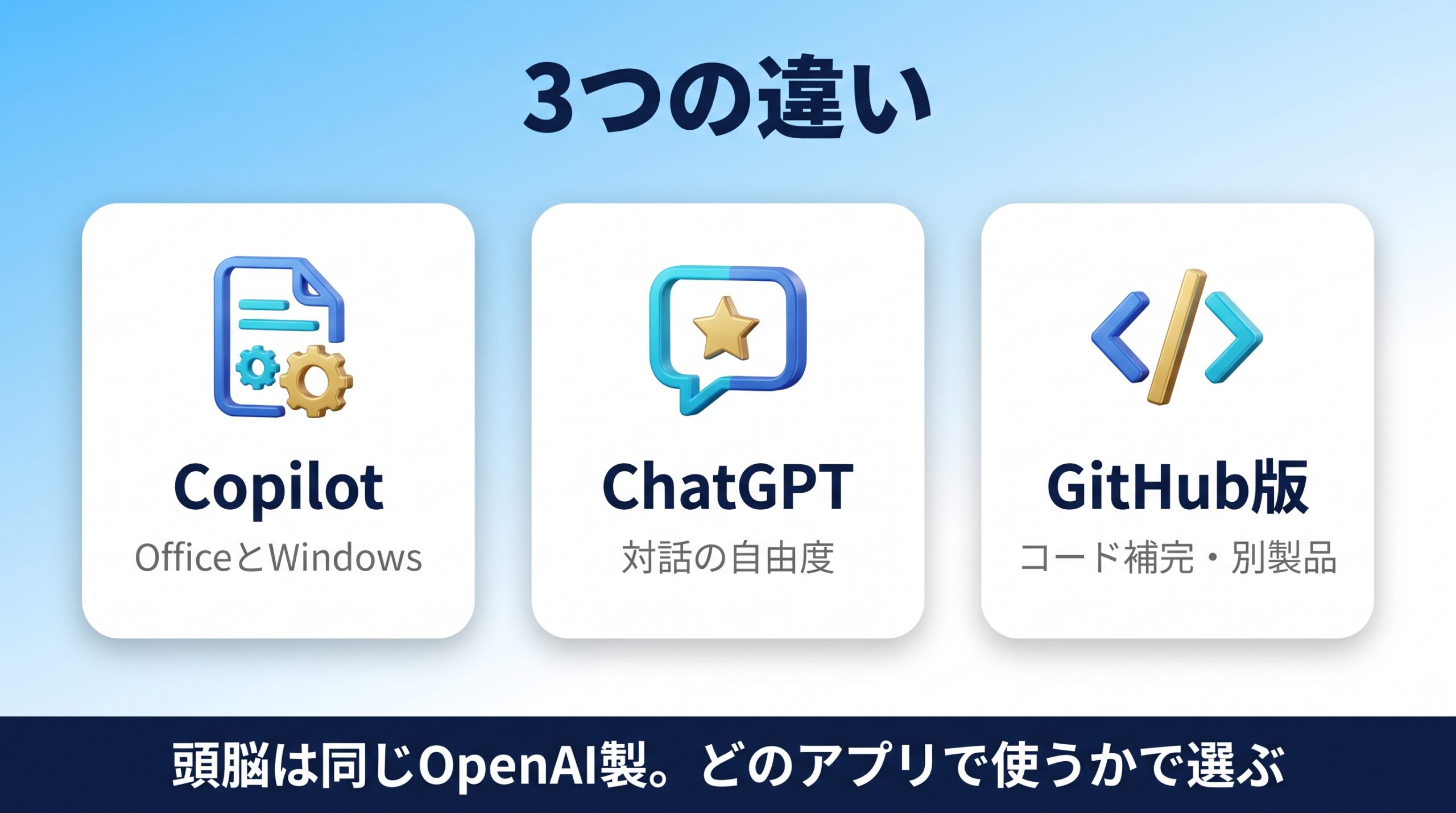
ChatGPTとの違いを気にする人は多いですが、実はCopilotの頭脳は現在ChatGPTと同じOpenAI製のモデルです。だから「賢さ」で選ぶ話ではありません。公式も「GPT-5がCopilotを動かしている」としつつ、編集注で「その後より新しいモデルに更新された。今は既定のSmart modeを使えばよい」と案内。型番を気にするより、既定のまま使うのが公式の推奨です。
| 向いていること | |
|---|---|
| Microsoft Copilot | Officeとの連携・Windows操作・無料で手軽に |
| ChatGPT | 対話の自由度・拡張機能・作り込んだ使い方 |
| GitHub Copilot | プログラミングのコード補完(開発者向け・別製品) |
ざっくり言うと、WordやExcel、Windowsを日常的に使うならCopilotが噛み合います。よく比較されるChatGPTとの違いもこの一点で、Geminiも含めて迷うなら「どのアプリの中で使いたいか」で選ぶと外しません。GitHub Copilotは名前は同じでもプログラミング専用の別製品で料金体系も別。コードを書かないなら関係ありません。ツールを横に並べたいときは生成AIツールの比較もどうぞ。
入力した内容はAIの学習に使われるか
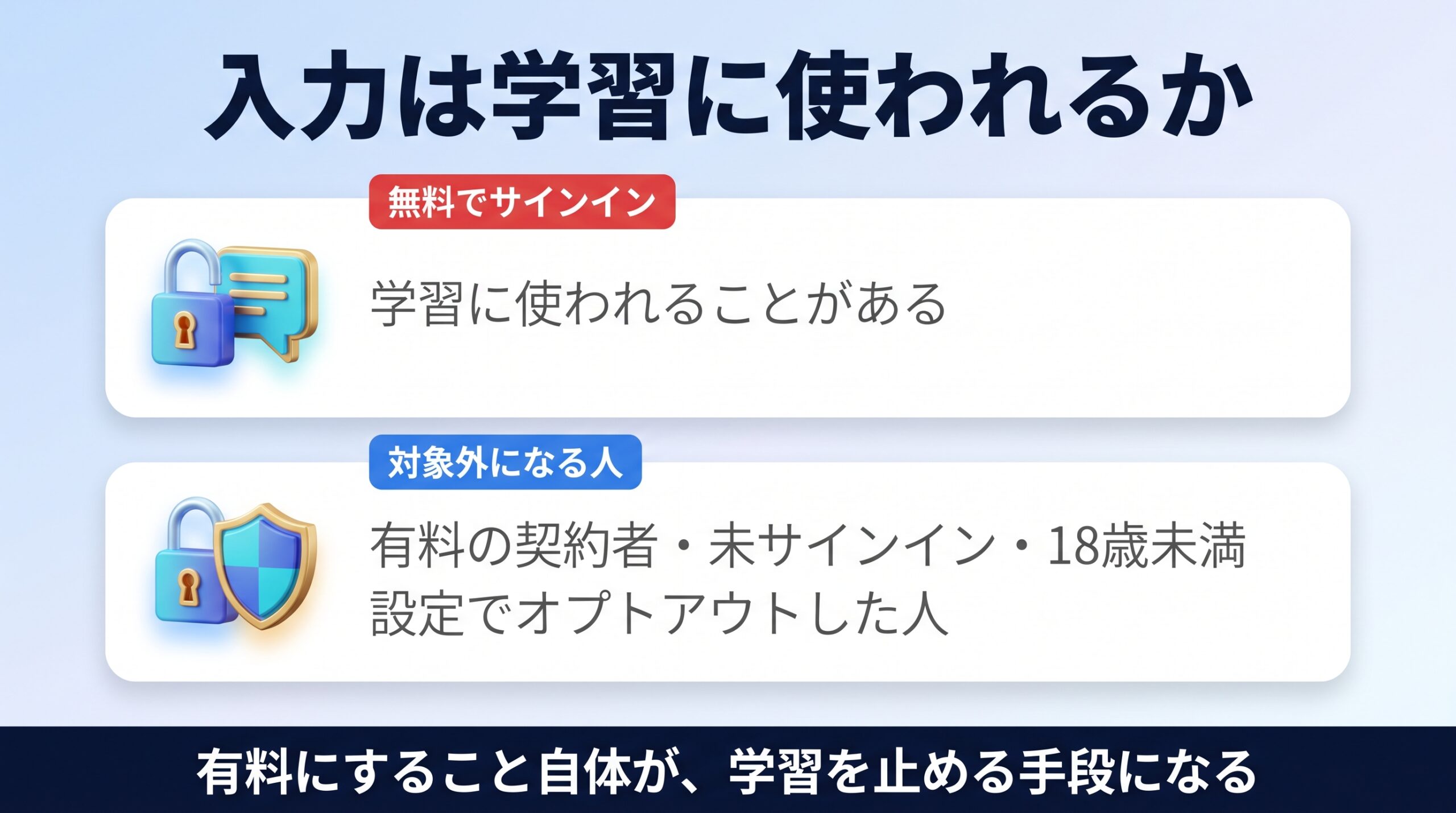
副業や仕事で使う人にはいちばん大事なところ。結論から言うと、無料で使うか、有料で使うか、法人で使うかによって扱いが逆転します。公式の記載を整理します。
個人向けについて、Microsoftは「一部の利用者やオプトアウトした人を除き、Bing・MSN・Copilot・広告とのやり取りのデータをAIの学習に使うことがある」としています。一方で、次の人は学習の対象外です。
- Microsoft 365 Personal・Family の契約者
- 組織のアカウント(Entra ID)で使っている人
- サインインしていない人
- 18歳未満の人
- 設定でオプトアウトした人
ここ、面白い逆転が起きているんです。無料でサインインして使うと学習に使われうるのに、Personal・Family(月2,130円〜)を契約すると対象外になる。「無料の対価はデータ」という構図ですね。
つまり仕事で機密を扱いながら使いたいなら、有料にすることが、そのまま学習を止める手段になるわけです。無料のまま使う場合でも設定からオプトアウトすれば、以降の会話は学習の対象外に。法人向け(Copilot BusinessやCopilot Chat)は、そもそも入力が基盤モデルの学習に使われないと明記されています。実務の線引きはシンプルで、機密・顧客情報は入れない、入れるなら学習対象外の状態で使う。これだけです。
注意点・できないこと
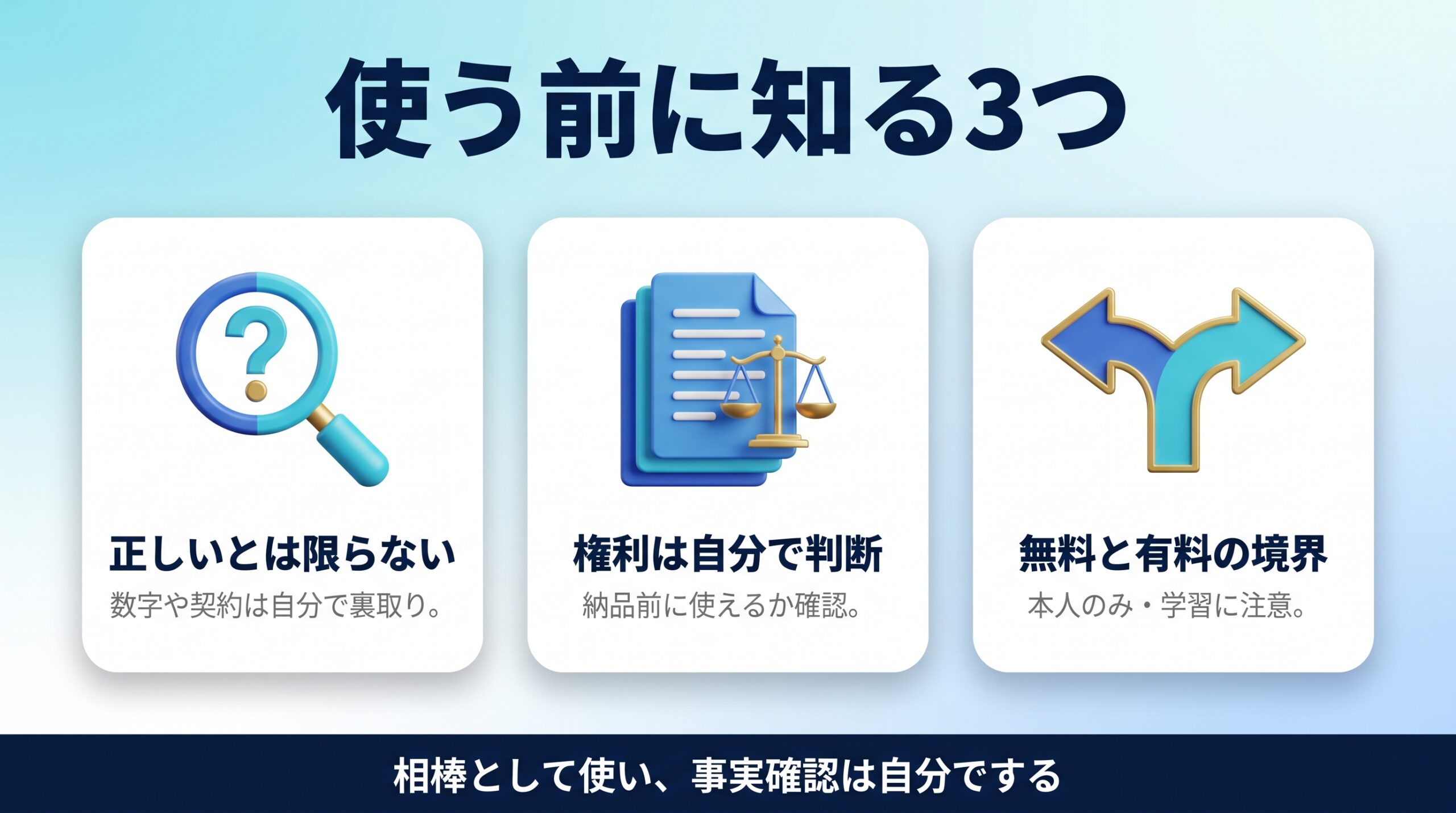
便利ですが、任せきりにできない部分もあります。使う前に知っておきたい点です。
答えが必ず正しいとは限らない
生成AI全般に言えますが、もっともらしく間違えることがあります。数字や固有名詞、法律・契約にかかわる内容は、必ず自分で裏を取る。Copilotは下書きや要約の相棒であって、事実確認まで代わってくれるわけではありません。
生成物の権利は自分で判断する
公式は「Microsoftは生成物の所有権を主張しない」としつつ、「生成物の知的財産権と使えるかどうかは、利用者自身で判断する必要がある」としています。副業で成果物として納品する場合は、そのまま使えると決めつけないほうが安全です。
無料と有料の境界を間違えない
繰り返しになりますが、Officeの中で使うには契約が要る、AI機能は契約者本人のみ、無料版は学習に使われうる。この3つを取り違えると、「使えるはずが使えない」「共有できると思ったらできない」となりがちです。
よくある質問

Copilotは無料で使えますか?
ブラウザやアプリで使うMicrosoft Copilotは無料です。ただしWord・Excelなど”Officeアプリの中”でCopilotを使うには、Microsoft 365(月2,130円〜)の契約が必要です。
Copilot Proに加入したいのですが?
Copilot Pro(個人向け上位プラン)は新規販売が終了しています。既存の契約者もサポート終了の2026年8月1日までの利用です。役割はほぼ同額のMicrosoft 365 Premiumに引き継がれています。
無料版は1日300回までですか?
「1日300回」という数字に公式の出典は見当たりません。公式は無料版の具体的な回数を公表しておらず、上限は変わりうるとしています。決め打ちで考えないほうが安全です。
FamilyプランならCopilotを家族で使えますか?
いいえ。OfficeアプリのAI機能(Copilot)は契約者本人のみが使え、家族と共有できないと公式に明記されています。家族で分けられるのはOfficeやストレージの枠です。
入力した内容はAIの学習に使われますか?
無料でサインインして使う場合は学習に使われることがあります。一方、Microsoft 365 Personal・Familyの契約者、サインインしていない人、オプトアウトした人などは対象外です。法人向けは基盤モデルの学習に使われません。
Copilotが起動しません。
Windowsを最新に更新する/Microsoft Storeで「Copilot」アプリを入れる・更新する/サインインする、の順で確認してください。Officeアプリ内のCopilotと混同している(無料版では出ない)ケースもあります。
ChatGPTとどちらがいいですか?
Office連携やWindows操作ならCopilot、対話の自由度や作り込みならChatGPTが向いています。「どのアプリの中で使いたいか」で選ぶと外しません。
GitHub Copilotとは違うのですか?
別製品です。GitHub Copilotはプログラミングのコード補完に特化した開発者向けのサービスで、料金体系も別(Free/Pro/Pro+/Max)です。
まとめ
Microsoft Copilotは、まず「どのCopilotか」を見分けることから始まります。無料のチャットは手軽で、Officeの中で使うなら契約が要る。ここを押さえれば迷いません。
この記事のポイント
- Copilotは複数の別製品。無料/Office内/Windows/法人/GitHubで中身が違う
- Copilot Pro(個人上位版)は販売終了。既存契約もサポートは2026年8月1日まで。後継はPremium
- 個人料金はPersonal 月2,130円/Family 月2,740円/Premium 月3,200円(税込税別の明記なし)
- 無料版の「1日300回」は公式に出典なし
- OfficeのCopilotは契約者本人のみ。家族と共有できない
- 無料は学習に使われうるが、Personal・Family契約者は対象外。オプトアウトも可
覚えておくのは2つ。Officeで使うなら契約者本人しか使えないことと、機密を扱うなら有料化かオプトアウトで学習を止めること。まずは無料のCopilotで、今日の調べ物を1つ任せてみるのが早いです。AI副業の始め方や生成AIツールの比較もあわせてどうぞ。
CopilotのようなAIを仕事の効率化から収入づくりまで広げたくなったら、体系的に学べるスクールという選択肢もありますよ。








コメント