
「Canvaは無料で使ってるけど、Canva Proにする価値って本当にあるの?」
「有料版でしか使えない機能って何?お金を払う前に、無料版との違いをちゃんと知りたい」
こう感じている人、めちゃくちゃ多いですよね。
実はCanva Proは、背景透過・マジックリサイズ・1億点超のプレミアム素材・AI機能など、無料版にはない”時短&クオリティ”の機能が満載。デザイン初心者からSNS運用・副業まで、作業効率が段違いに上がります。ただし、「無料版で十分な人」もいるのが正直なところ。
この記事では、Canva Proの料金・無料版との違い・できること・活用術から、メリット・デメリット・解約の注意点まで、公式情報をもとに徹底解説します。読み終わる頃には、自分に有料版が必要かどうか、はっきり判断できるはずです。
この記事の結論
- Canva Proは年額8,300円(1人あたり・公式)。無料体験から試せる
- 無料版との主な違いはプレミアム素材・背景透過・マジックリサイズ・ブランドキット・AI利用枠10倍
- SNS運用・資料作成・副業で頻繁に使う人ほど、時短効果で元が取れる
AIツール全般の活用はChatGPTの使い方完全ガイド、AI副業はAI副業の始め方5ステップ、基本操作はCanvaの使い方完全ガイド、AIで画像を生成するならMidjourneyの使い方もあわせてどうぞ。
Canva Proとは?無料版との違いの全体像
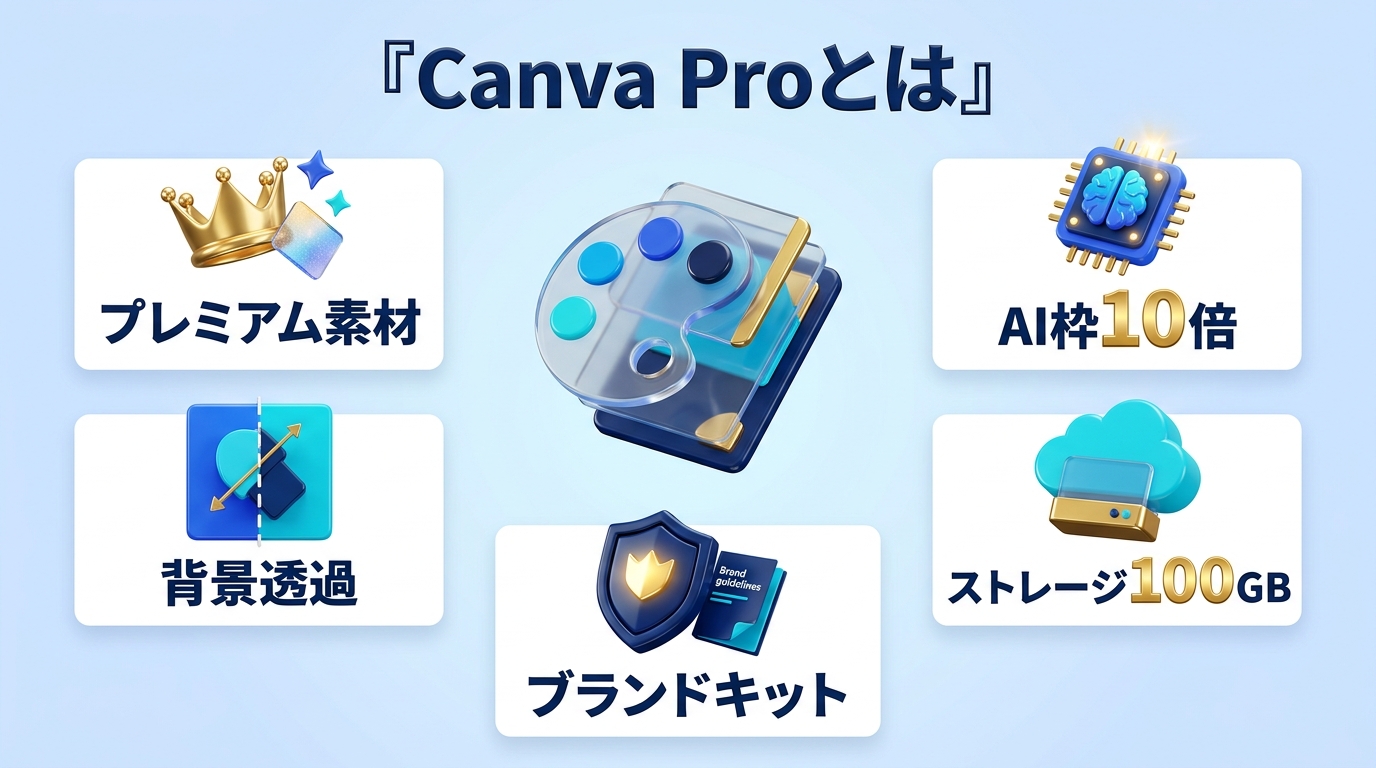
Canva Proとは、オンラインデザインツール「Canva」の有料プランのこと。無料版でも十分に使えるCanvaですが、Proにアップグレードすると、素材・機能・AI・ストレージのすべてが大きく拡張されます。
Canvaは、専門的なデザインソフトと違い、ドラッグ&ドロップだけでプロ級のデザインが作れるのが魅力。SNS投稿、プレゼン資料、チラシ、YouTubeサムネイル、名刺、ロゴまで、1,000種類以上のデザインタイプに対応しています。その土台の上に、Proは”時短”と”クオリティ”を上乗せするイメージです。
まず、無料版とCanva Proの違いをざっくり掴んでおきましょう。Proでは主に次の点が強化されます。
- プレミアム素材・テンプレートが使い放題になる
- 背景透過・マジックリサイズなどの時短ツールが解放される
- ブランドキットが1個(3色)→5個に増える
- AIの利用枠が無料版の10倍に拡大する
- クラウドストレージが5GB→100GBに増える
つまりCanva Proは、「デザインを頻繁に作る人」「クオリティと効率を両立したい人」のためのプラン。次章から、料金と具体的な違いを詳しく見ていきます。
補足すると、Canvaは世界中で急速に普及しており、公式によれば全世界で多くのチーム・個人に利用されています。総務省の情報通信白書でもデジタルツールの活用がビジネスの生産性に直結すると指摘されており、「誰でもプロ級のデザインが作れる」Canvaは、その象徴的なツールのひとつです。無料版で土台を体験し、必要に応じてProへ——という流れが自然です。
Canvaで作れるものは驚くほど幅広く、SNS投稿・YouTubeサムネイル・プレゼン資料・チラシ・名刺・ロゴ・ポスター・電子書籍の表紙・動画まで対応します。「デザイン=専門ソフトが必要」という時代は終わり、ブラウザだけでここまでできるようになりました。Proはその可能性をさらに引き上げるアップグレード、と捉えると分かりやすいでしょう。
Canva Proの料金プラン【年額8,300円】
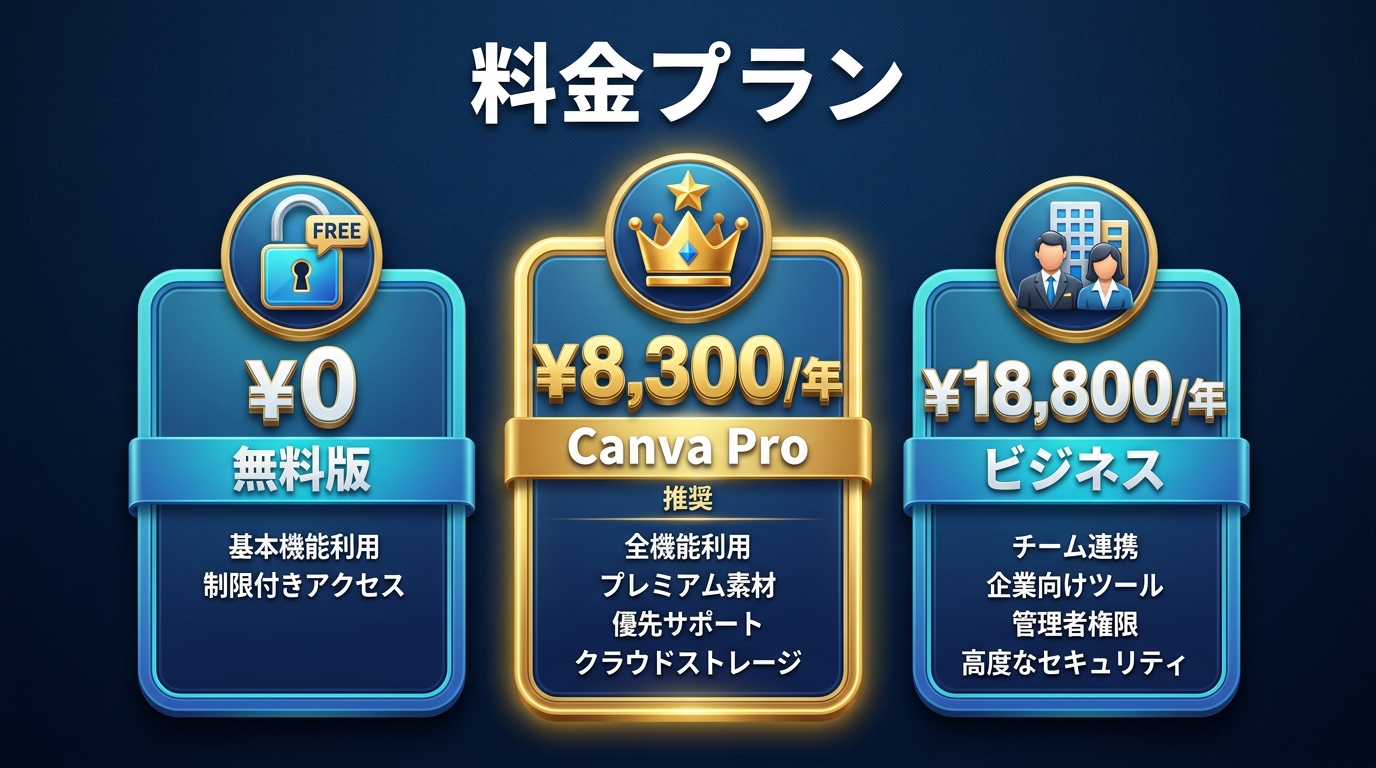
Canvaの個人・ビジネス向けプランは、大きく分けて4つ。個人でデザインするならCanva Proが基本です(公式料金ページ・2026年時点)。
| プラン | 料金(年額・1人あたり) | 主な対象 |
|---|---|---|
| 無料版 | ¥0 | まず試したい個人 |
| Canva Pro | ¥8,300 | 本格的に使う個人 |
| Canvaビジネス | ¥18,800 | チーム・小規模事業 |
| Canvaエンタープライズ | 要問い合わせ | 大企業・組織 |
Canva Proは年額8,300円(1人あたり・税込)。月払いプランも選べます(月額は公式で確認)。年払いなら1日あたり約23円で全機能が使える計算で、デザインを月数回でも作る人なら十分に元が取れる価格帯です。
しかも、初回は無料トライアルが用意されているので、実際に使ってみてから判断できます。「合わなければ体験期間中に解約」すればOK。まずは無料体験で、Proの便利さを体感してみるのがおすすめです。
年払いと月払いで迷う場合、「1年以上使い続ける見込みがあるか」で判断しましょう。長く使うなら割安な年払い、まず数ヶ月試したいなら月払い、という選び方が合理的です。いずれにせよ、最初の無料トライアルで実際の使い勝手を確かめてから本契約するのが失敗しないコツです。
コスパの観点でも、Canva Proは優秀です。写真素材サイト・イラスト素材サイト・背景透過ツール・デザインソフトを個別に契約すれば、月数千円〜が当たり前。それらの機能がまとめて年額8,300円で使えると考えれば、むしろ割安といえます。「素材代」「ツール代」を別々に払っている人ほど、Pro一本化でコストを下げられる可能性があります。
Canva Proと無料版の違い【機能比較表】
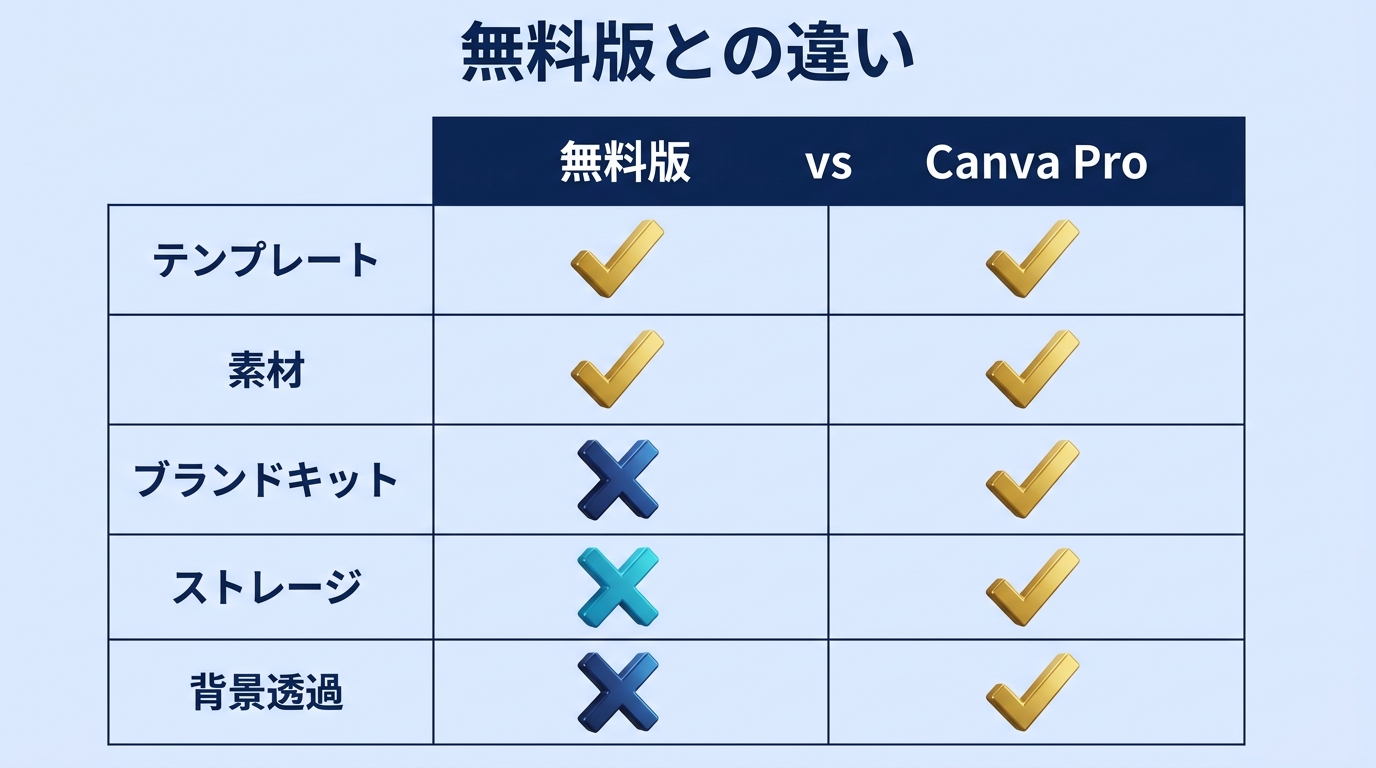
Canva Proと無料版の違いを、主要な項目で比較しました。数字で見ると、その差は歴然です(公式情報)。
| 項目 | 無料版 | Canva Pro |
|---|---|---|
| テンプレート | 160万点以上 | 360万点以上(プレミアム含む) |
| 写真・動画・素材 | 470万点以上 | 1億4,100万点以上 |
| ブランドキット | 1個(3色) | 5個 |
| クラウドストレージ | 5GB | 100GB |
| 背景透過・マジックリサイズ | × | ○ |
| SNS予約投稿 | × | ○ |
| AI利用枠 | 標準 | 無料版の約10倍 |
特に大きいのが素材数の差(470万点→1億4,100万点)と、プレミアムツール(背景透過など)の有無。無料版では「使いたい素材が有料マークだった」「背景を消すのに別アプリが必要だった」という手間が、Proではすべて解消されます。
逆に言えば、「たまにしか使わない」「無料素材で足りている」人は無料版でも十分。自分の使用頻度と、後述する便利機能の必要性で判断しましょう。
実際に多くの人が「Proにして良かった」と感じるのは、王冠マーク(有料素材)を気にせず選べる快適さと、背景透過の手軽さだと言われます。無料版でこの2点にストレスを感じているなら、Proにする価値は高いといえます。
Canva Proでできること①プレミアム素材・テンプレート
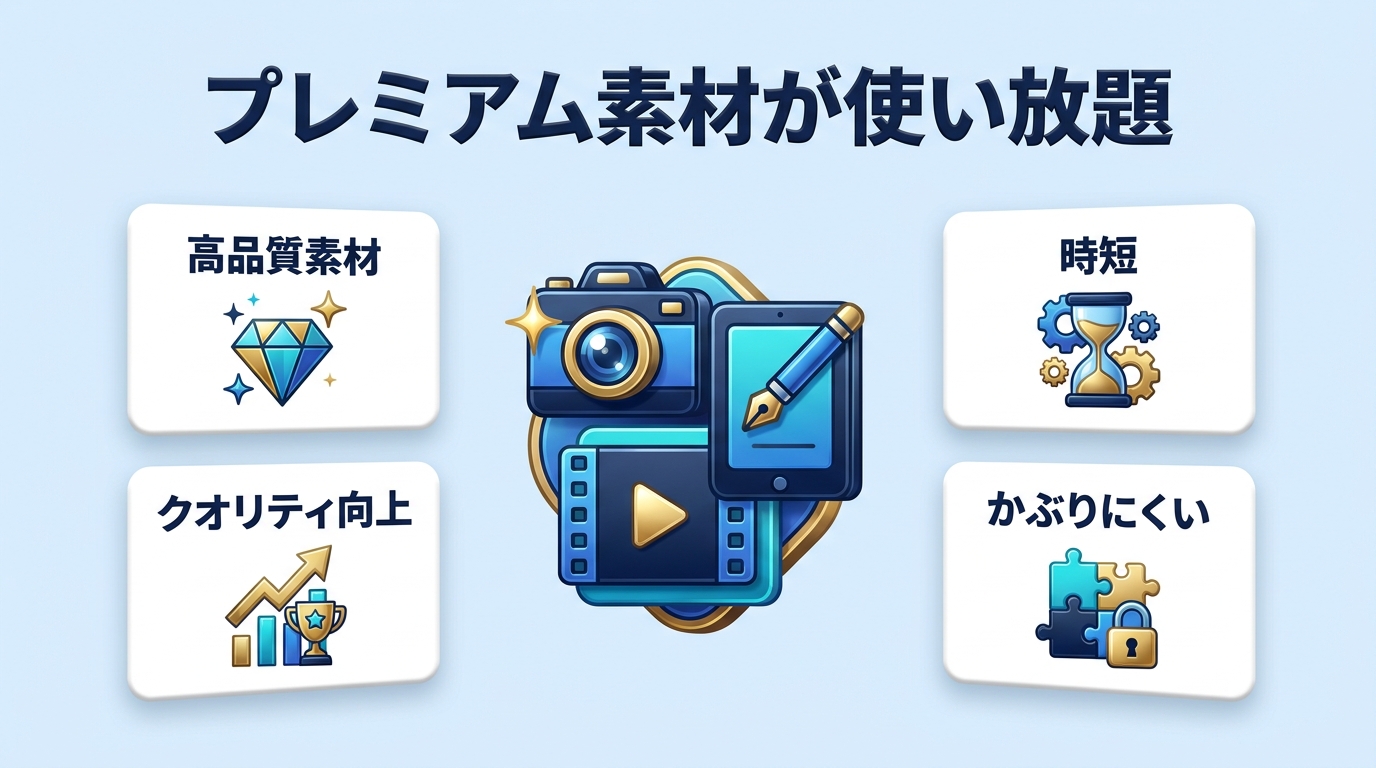
Canva Proでできることの筆頭が、1億4,100万点以上のプレミアム素材と360万点以上のテンプレートが使い放題になること。無料版で頻繁に目にする”王冠マーク(有料素材)”を、気にせず使えるようになります。
これがもたらすメリットは、想像以上に大きいです。
- デザインの幅が広がる:高品質な写真・イラスト・動画・音源が選び放題
- 時短になる:「無料素材を探し回る」手間がなくなる
- クオリティが上がる:プロ級のテンプレートをベースに作れる
- 他人とかぶりにくい:選択肢が多く、オリジナリティを出しやすい
特にSNS運用やブログのアイキャッチを作る人にとって、「使いたい素材が全部使える」状態は作業ストレスを激減させます。デザインに時間をかけたくない人ほど、この恩恵は大きいでしょう。
無料版だと「気に入った素材が有料だった」と何度もぶつかり、その都度デザインを作り直す——という地味なストレスがあります。Proはそれが一切なくなるため、「探す・迷う・作り直す」時間が消えるのが、体感として一番大きい変化かもしれません。
写真やイラストだけでなく、動画素材・音源・アニメーションもプレミアム分が使い放題になります。動画編集やショート動画のBGM選びまでCanva内で完結できるため、YouTubeやリール用のコンテンツ制作にも強い味方です。素材をあちこちのサイトで探す必要がなくなるのは、地味ながら大きな時短につながります。
日本語のフォントもProでは大幅に増えます。デザインの印象はフォントで大きく変わるため、選択肢が広がるのは実は重要なポイント。おしゃれな見出しフォントや、読みやすい本文フォントを使い分けることで、同じ内容でも一段プロっぽい仕上がりになります。
Canva Proでできること②時短デザイン機能
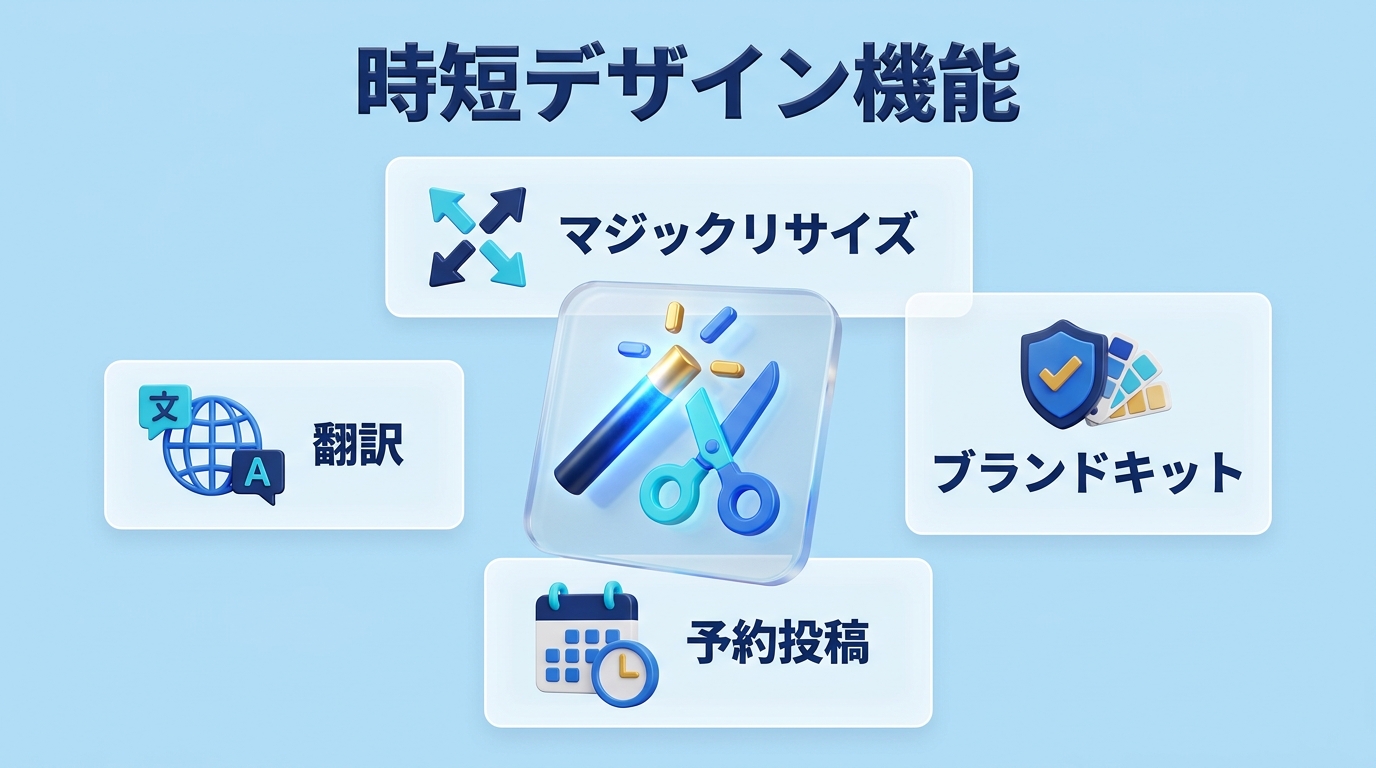
Canva Proには、作業時間を大幅に短縮するプロ向けツールが揃っています。代表的な機能を紹介します。
- 背景透過(背景リムーバー):写真の背景をワンクリックで削除。切り抜き作業が一瞬で完了
- マジックリサイズ:作ったデザインを、InstagramやYouTube用など別サイズに自動変換
- ブランドキット:ロゴ・カラー・フォントを登録し、デザイン全体で統一(5個まで)
- SNSコンテンツプランナー:作った投稿を予約投稿できる
- 翻訳機能:デザイン内のテキストを多言語に翻訳
中でもマジックリサイズは破壊力抜群。1つのデザインを作れば、Instagram投稿・ストーリーズ・X(旧Twitter)・ブログ用と、サイズ違いを一括で量産できます。「同じ内容を各SNSサイズで作り直す」という地味に面倒な作業が、数クリックで終わるのです。
背景透過も、これまで専用アプリや手作業でやっていた切り抜きが一瞬。時給換算で考えれば、年額8,300円は余裕でペイする時短効果があります。
ブランドキットも実務で重宝する機能です。ロゴ・ブランドカラー・フォントを登録しておけば、ワンクリックでデザイン全体に適用できます。個人ブログやSNS、副業のクライアント案件など、複数のブランドを扱う人でも、Proなら5個まで登録可能。毎回色コードを入力する手間がなくなり、統一感のあるデザインを一瞬で作れます。
さらに、デザイン内のテキストを多言語に変換できる翻訳機能や、作った投稿をSNSに自動で予約投稿できるコンテンツプランナーもPro限定。とくにコンテンツプランナーは、「作る」と「投稿する」をCanva内で完結できるため、SNS運用の作業フローが一本化されて時短になります。1つひとつは小さな機能ですが、積み重なると日々の作業負担が大きく変わります。
背景透過(背景リムーバー)の使いどころも幅広いです。商品写真の背景を白抜きにしてEC用画像に、人物写真を切り抜いてサムネイルに、ロゴの背景を透明にして資料に重ねる——といった加工が、専用ソフトなしでワンクリック。フリマ・ネットショップの出品画像づくりから、プレゼン資料の見栄え向上まで、あらゆる場面で活躍します。
Canva ProのAI機能でできること
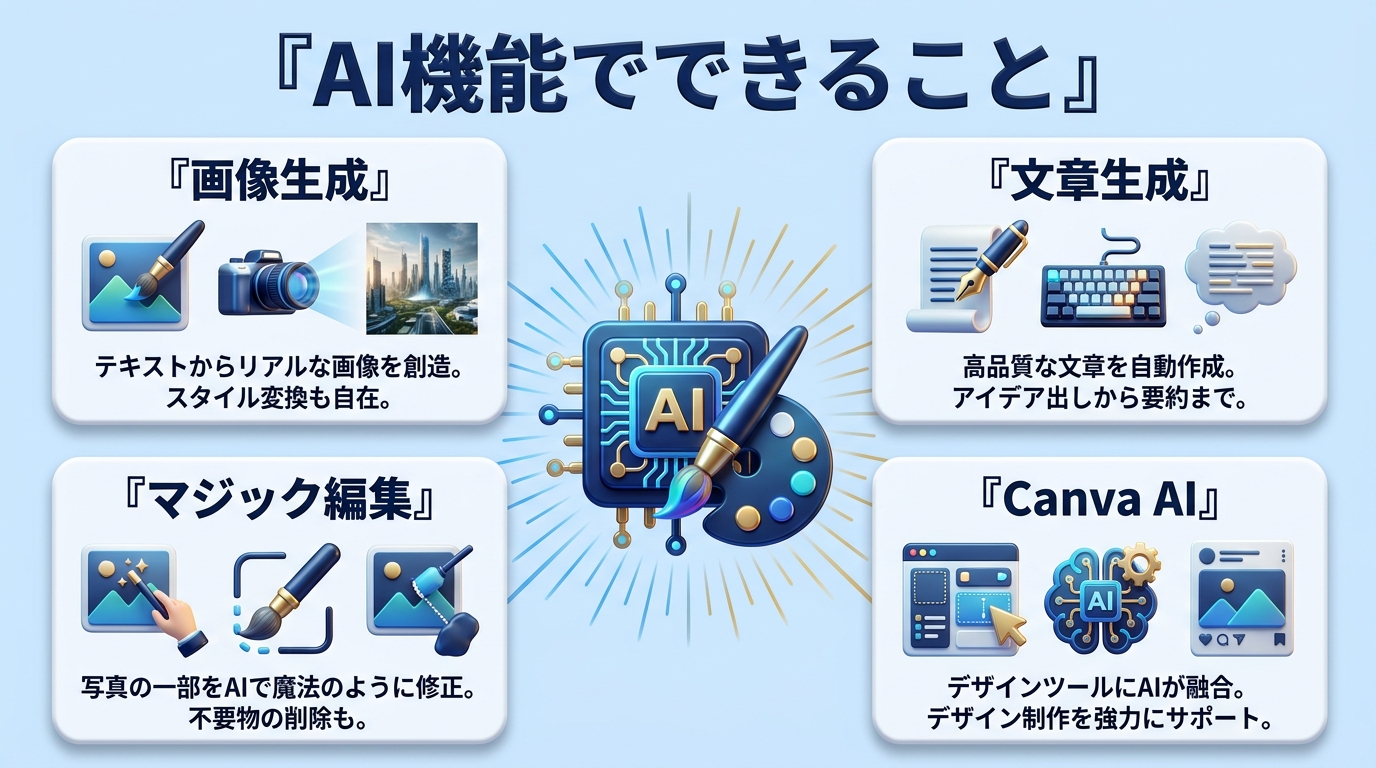
近年のCanva Proで急速に強化されているのがAI機能です。無料版でもAIは使えますが、Proは利用枠が無料版の約10倍に拡大し、本格的に使えます。
- 画像生成AI:テキストから、デザインに使うオリジナル画像を生成
- 文章生成AI:キャッチコピーや投稿文のアイデアを作成
- マジック系ツール:不要なものを消す、画像を拡張する、などの編集AI
- Canva AI:指示するだけでデザインのたたき台を作成
たとえば「北欧風のカフェの背景画像」とテキストで指示すれば、著作権を気にせず使えるオリジナル画像が生成されます。デザイン素材の生成から文章のアイデア出しまで、Canva内で完結できるのが強み。ChatGPTなど他のAIと組み合わせれば、さらに効率的です(ChatGPTの使い方も参照)。
ただしAIの利用枠には上限があり、使いすぎると制限されます。ヘビーに使う場合は、AI枠を追加できる「AIパス」(追加料金)も用意されています。
近年は「Canva AI 2.0」やマジックレイヤーなど、AI機能のアップデートが加速しています。情報処理推進機構(IPA)もAI活用リテラシーの重要性を発信していますが、Canvaのように専門知識なしでAIをデザインに組み込めるツールは、AI時代の入り口として最適。生成した画像や文章を、そのままデザインに落とし込める手軽さがCanvaの強みです。
たとえばブログのアイキャッチを作るとき、これまでは「フリー素材サイトを探す→ダウンロード→加工」という手間がありました。Canva ProのAIなら、「記事のテーマに合う画像を生成→そのまま配置→文字を乗せる」までが数分。著作権フリーのオリジナル画像を使えるため、素材の権利トラブルの心配も減らせます。ただしAI生成物の扱いは各サービスの規約に従い、商用利用の可否は必ず確認しましょう。
文章生成AIも便利です。「このセール告知のキャッチコピーを5案」「Instagram投稿のキャプションを作って」と頼めば、デザインに合う文言をその場で用意できます。画像・文章・レイアウトをすべてCanva内のAIで完結できるため、「何をどう作るか」で手が止まる時間が減り、アウトプットのスピードが上がります。
Canva Proの始め方・無料トライアルの使い方
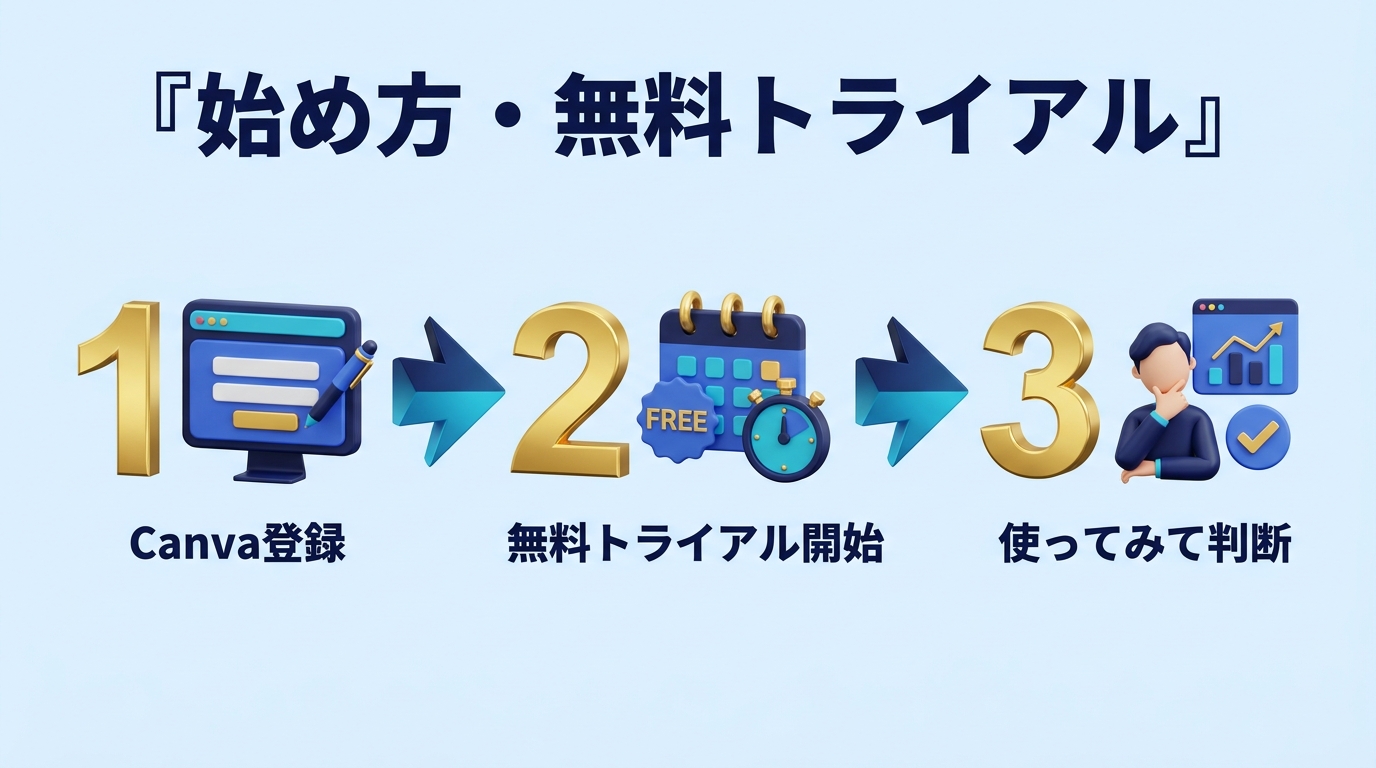
Canva Proは、無料トライアルから手軽に始められます。手順はシンプルです。
- Canvaに登録(無料版・メールやGoogleアカウントで数分)
- Canva Proの無料トライアルを開始(公式サイトから申し込み)
- 実際に使ってみる(プレミアム素材・背景透過などを体験)
- 継続 or 体験期間中に解約を判断
ポイントは、無料トライアル期間中に解約すれば料金はかからないこと(公式)。まずは体験で、自分の用途にProの機能が必要かを見極めましょう。継続する場合も、年払いにすると月払いよりお得になります。
なお、無料トライアルは1人1回が原則。「とりあえず登録」ではなく、実際にデザインを作る予定がある時に始めると、体験期間を有効に使えます。
支払い方法は、クレジットカードなど主要な方法に対応しています(詳細は公式)。また、幼小中高の教育機関や非営利団体は、多くのプレミアム機能を無料で使えるプランも用意されています。自分が対象になるかは、公式の教育版・非営利プランを確認してみましょう。
デバイスは、PCブラウザ・スマホアプリ・タブレットのいずれでも利用可能。アカウントで同期されるので、通勤中にスマホで下書き→自宅のPCで仕上げ、といった使い方も自由自在です。細かいレイアウト調整はPC、ちょっとした修正はスマホ、と使い分けると効率的です。
【目的別】Canva Proの活用術
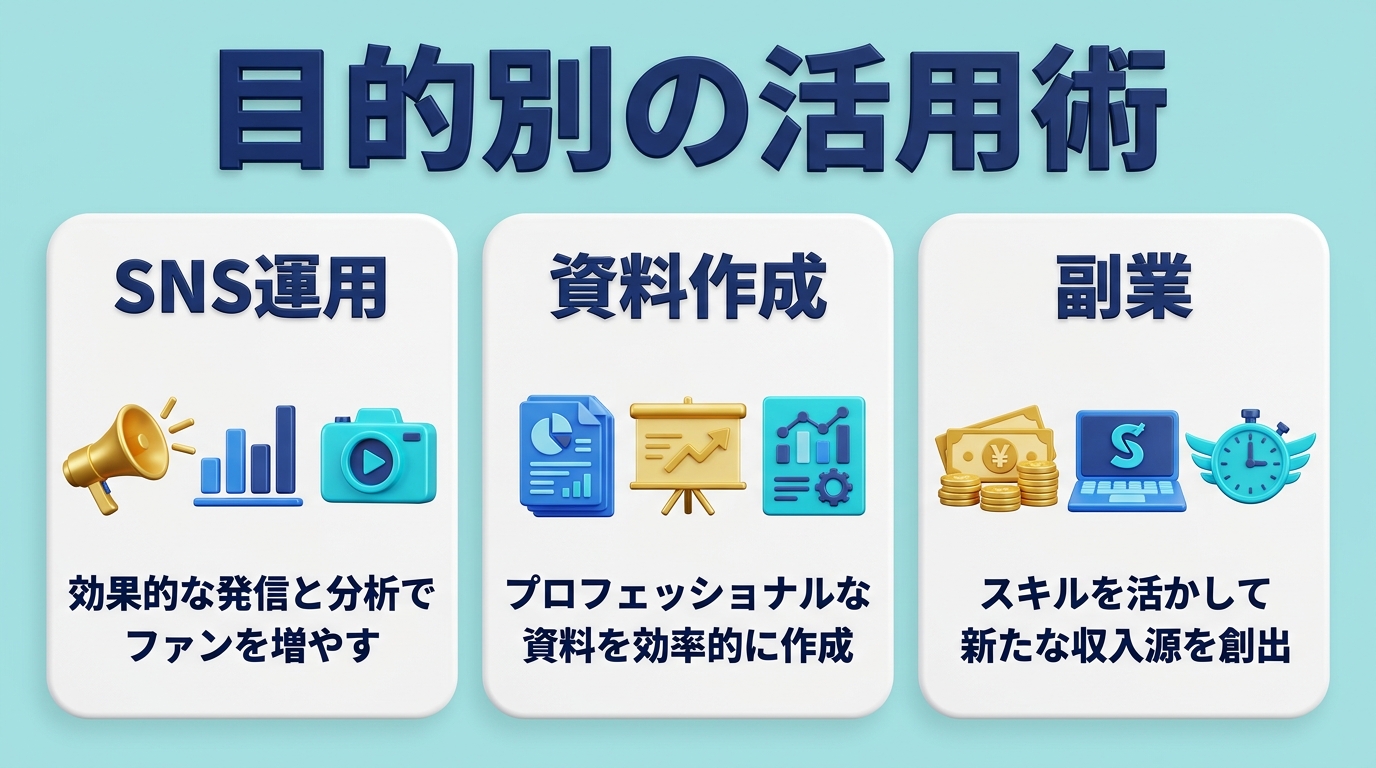
Canva Proは、目的によって活かし方が変わります。代表的な3つのシーンで見てみましょう。
SNS運用での活用
マジックリサイズで各SNSサイズを一括作成し、コンテンツプランナーで予約投稿。投稿デザインの量産と運用が一気に効率化します。ブランドキットで世界観を統一すれば、アカウントの印象も洗練されます。
複数のSNSを運用する人にとって、1つのデザインから各媒体サイズを量産できるマジックリサイズは、まさに時間を生む機能。投稿の量と質を両立できるため、フォロワー獲得のスピードも変わってきます。
さらに、テンプレートを自分用に一度カスタマイズして保存しておけば、次回以降は差し替えるだけで同じテイストの投稿を量産できます。毎回ゼロから作らずに済むため、継続的な発信のハードルがぐっと下がるのもProの魅力です。
資料・プレゼン作成での活用
プレミアムテンプレートを使えば、デザインセンスに自信がなくても見栄えする資料が作れます。図解やグラフ素材も豊富で、ビジネス資料の質とスピードを両立できます。
社内資料はもちろん、セミナー資料や提案書など、「見た目で説得力が変わる」場面でこそCanvaの真価が発揮されます。テンプレートを土台にすれば、資料作成の時間を短縮しつつ、プロっぽい仕上がりにできます。
副業での活用
バナー制作・SNS運用代行・サムネイル作成などの副業で、Canva Proは強力な武器になります。作業スピードが上がれば、受けられる案件数も増えるため、費用対効果は高め。AI副業での活用はAI副業の始め方もあわせてどうぞ。
実際、Canvaを使ったデザイン系副業(バナー・サムネイル・SNS画像制作)は、未経験から始めやすい分野として人気です。ChatGPTで構成やコピーを考え、Canvaでビジュアルを仕上げる——というAIツールの合わせ技で、制作スピードと品質をさらに高められます。
具体的な案件例としては、YouTubeサムネイル制作(1枚500〜3,000円程度)、Instagram投稿デザイン、ブログのアイキャッチ、チラシ・メニュー表制作など。クラウドソーシングにはこうした「Canvaで作れる」案件が多数あり、Proの機能で品質と速さを両立すれば、実績を積みやすくなります。
Canva Proのメリット・デメリット
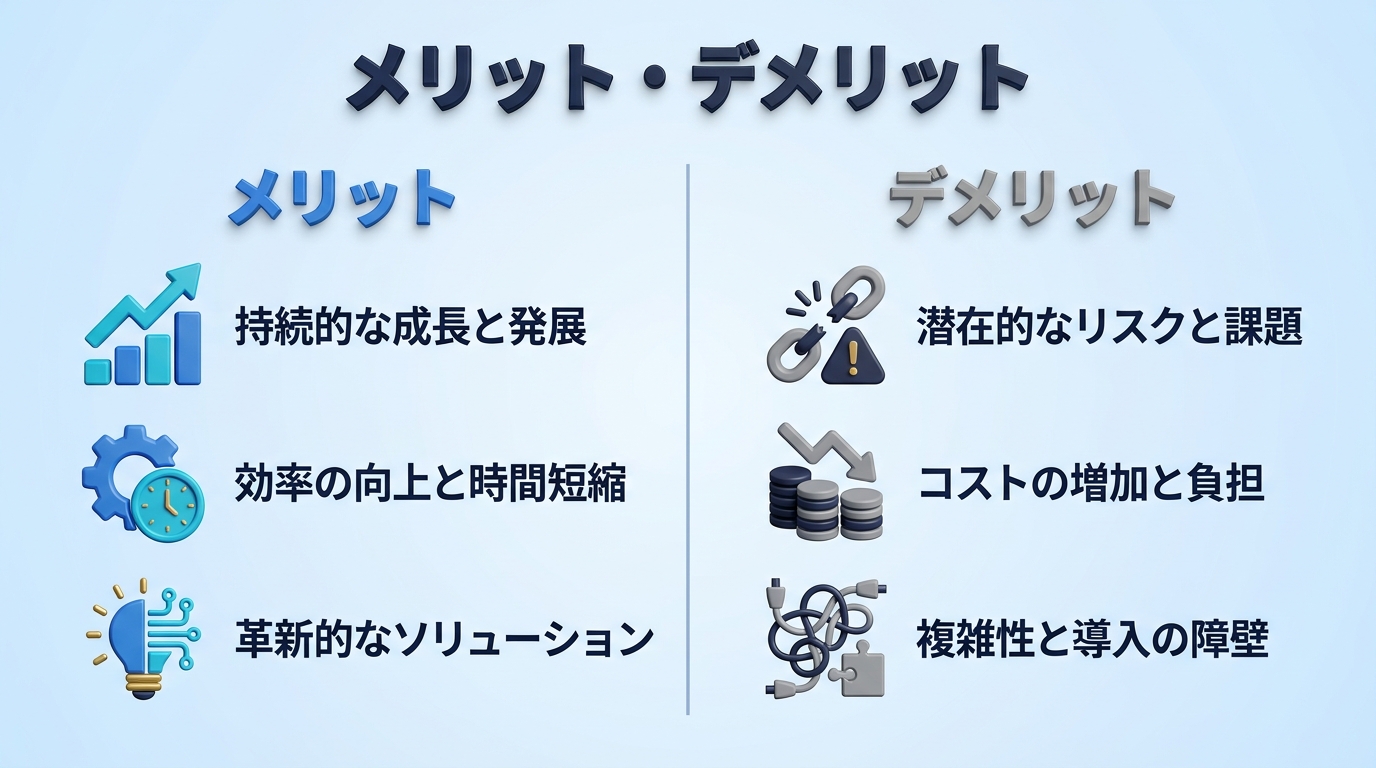
Canva Proのメリット・デメリットを、フラットに整理します。
・プレミアム素材が使い放題
・背景透過やマジックリサイズで時短
・ブランドキットで世界観を統一
・AI機能が本格的に使える
・ストレージが100GBに拡大
・年額8,300円の費用がかかる
・使用頻度が低いと元を取りにくい
・多機能ゆえ最初は迷うことも
・解約を忘れると自動更新される
デメリットの多くは「使わなければもったいない」という費用面に集約されます。逆に言えば、日常的にデザインを作る人なら、時短効果でコストを十分に回収できます。自分の使用頻度が、有料化を判断する最大のポイントです。
もう一つ意識したいのが「時間の価値」です。背景透過やマジックリサイズで浮く時間を時給換算すれば、年額8,300円はすぐに回収できる計算になります。デザインにかける時間が多い人ほど、Proの費用対効果は高くなります。
逆に、Proが「もったいない」ことになりやすいのは、登録したまま使わないケースです。年払いは便利ですが、使わなければただの固定費。「今月はデザインを作る予定がある」というタイミングで契約し、使う習慣がつくかを見極めるのが賢い始め方です。習慣化できれば、費用以上のリターンが期待できます。
公平に言えば、「ロゴを一度作るだけ」「年に数回チラシを作る程度」なら無料版でも十分対応できます。無料版でも160万点以上のテンプレートと470万点以上の素材が使え、基本的なデザインは問題なく作れるからです。Proが真価を発揮するのは、あくまで「継続的に・数多く」デザインを作る人。自分がどちらのタイプかを見極めることが、後悔しない選択につながります。
Canva Proが向いている人・向いていない人
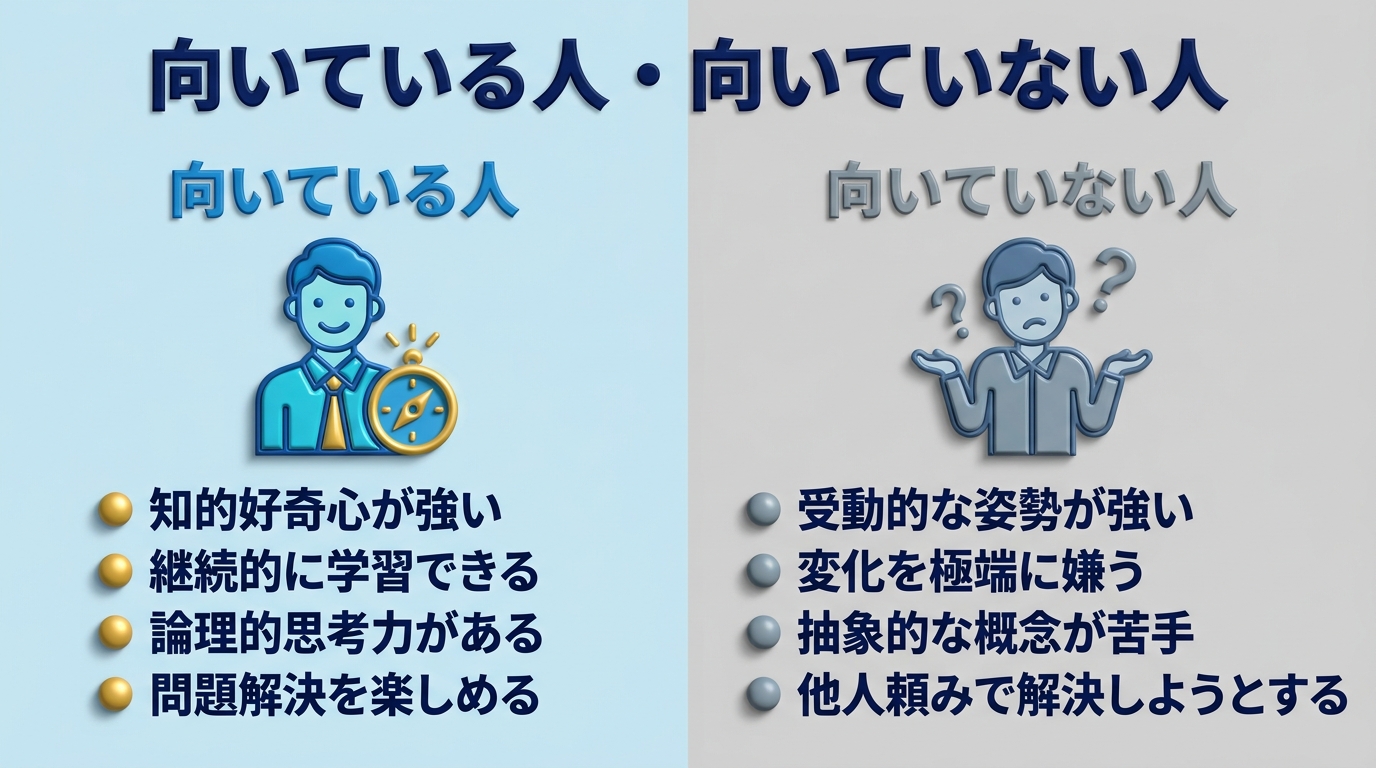
これまでの内容から、Canva Proの向き・不向きを整理しました。
| 向いている人 | 向いていない人 |
|---|---|
| SNS運用で頻繁にデザインする人 | デザインをたまにしか作らない人 |
| ブログ・資料作成が多い人 | 無料素材だけで満足している人 |
| デザイン系の副業をする人 | コストを一切かけたくない人 |
| 背景透過やAIを使いたい人 | 特定の高度機能しか使わない人 |
迷ったら、まず無料トライアルで試すのが正解。実際に使ってみて、背景透過やマジックリサイズを「もう手放せない」と感じたら、それがProを続けるサインです。逆に無料版で不便を感じなければ、無理に有料化する必要はありません。
判断に迷ったら、次のように考えると分かりやすいです。「月に何回デザインを作るか」「背景透過や豊富な素材が欲しいか」「SNSを本格運用するか」——どれか一つでも強く当てはまるなら、Proの価値は高いでしょう。すべて「たまに」なら、まずは無料版を使い倒し、限界を感じてからProを検討すれば十分です。
Canva Proの解約方法と注意点
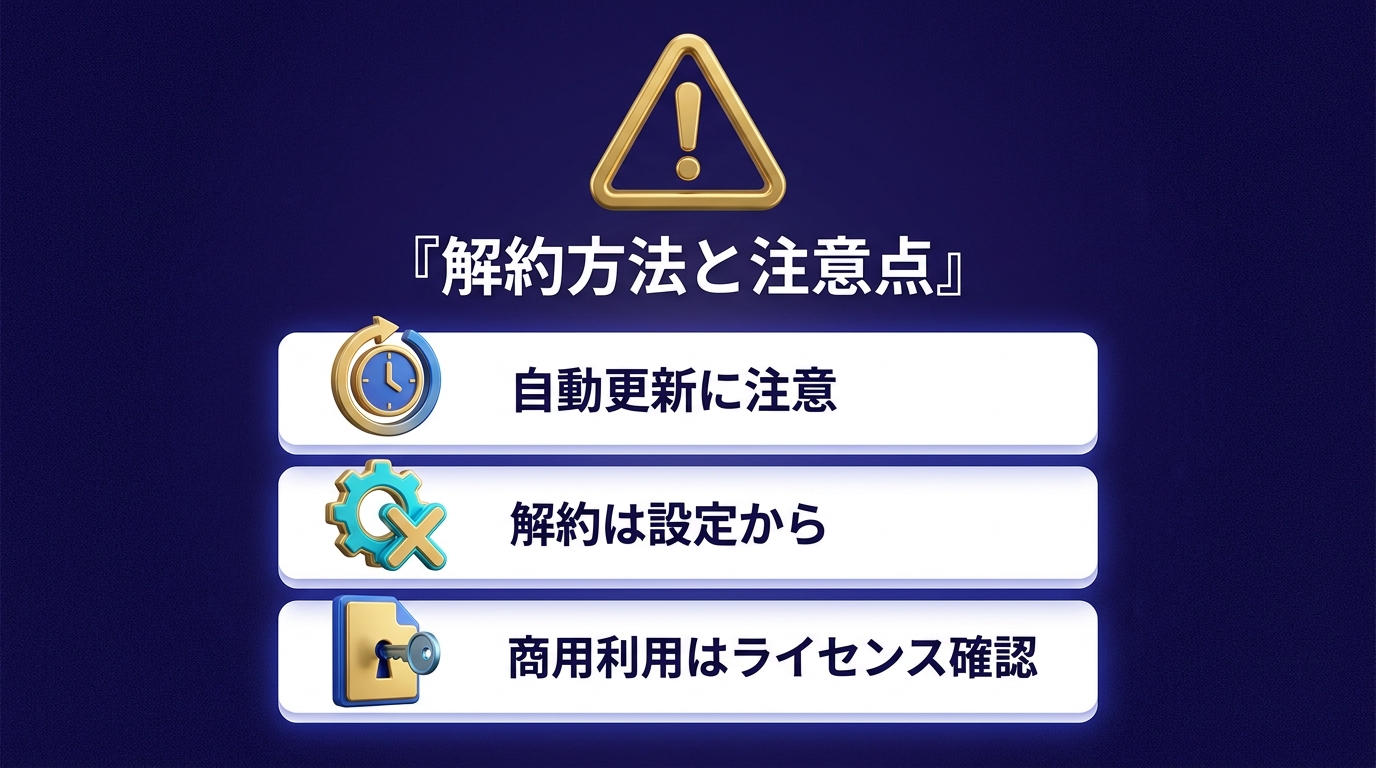
Canva Proを使ううえで、知っておきたい注意点もあります。
- 自動更新に注意:無料トライアルや契約は自動更新される。不要なら期限前に解約する
- 解約はアカウント設定から:「アカウント設定→支払いとプラン」から手続きできる
- 解約後もデザインは残る:ただしプレミアム素材は使えなくなる場合がある
- 商用利用のルールを確認:素材ごとにライセンスがあり、用途に制限がある場合も
特に副業や商用でCanvaを使う場合は、素材のライセンスと著作権に注意が必要です。ロゴへの使用や商標登録など、一部制限される用途もあります。文化庁の著作権情報も参考にしつつ、Canvaの利用規約で「その用途がOKか」を必ず確認しましょう。トラブルを避けるうえで、ここは省略せずチェックすべきポイントです。
解約のタイミングも重要です。更新日の前日までに解約手続きをすれば、次の請求は発生しません。無料トライアルで試すだけの場合は、体験期間の終了日をカレンダーに控えておくと安心です。解約後も作成済みのデザインデータ自体は残ります(ただしプレミアム素材部分は制限される場合があります)。
また、一度Proで作ったデザインに使ったプレミアム素材は、無料版に戻ると編集や再ダウンロードに制限がかかる場合があります。解約前に、必要なデザインは書き出して保存しておくと安心です。こうした細かい仕様も、無料トライアルのうちに把握しておくと、本契約後に慌てずに済みます。
Canva Proに関するよくある質問
Canva Proは無料版とどっちがいい?
デザインをたまにしか作らないなら無料版で十分です。一方、SNS運用・資料作成・副業などで頻繁に作る人は、プレミアム素材や背景透過・マジックリサイズの時短効果でProの元が取れます。まずは無料トライアルで試して判断するのがおすすめです。
Canva Proはいくら?月払いはある?
公式では年額8,300円(1人あたり)です。月払いプランも選べます(月額は公式料金ページで確認を)。年払いの方が割安になるため、続ける前提なら年払いがお得です。
無料トライアルだけで解約しても大丈夫?
はい、無料トライアル期間中に解約すれば料金はかかりません。ただし自動更新されるため、継続しない場合は期限前に必ず解約手続きをしましょう。解約はアカウント設定から行えます。
Canva Proで作ったデザインは商用利用できる?
多くの素材は商用利用が可能ですが、素材ごとにライセンスがあり、ロゴ・商標登録など一部制限される用途もあります。副業や商用で使う際は、Canvaの利用規約で対象素材・用途がOKかを必ず確認してください。
スマホアプリでもCanva Proは使える?
はい、スマホ・タブレットのアプリでもCanva Proの機能を使えます。アカウントで同期されるため、外出先はスマホ・自宅はPCという使い分けも可能です。ただし細かい編集はPCの方が快適な場面もあります。
Canva ProとCanvaビジネスの違いは?
Canva Pro(年8,300円)は個人向け、Canvaビジネス(年18,800円)はチーム・組織向けです。ビジネスは、ブランドキットが100個に増え、チームでの共同編集・権限管理・承認機能などが加わります。1人で使うならPro、複数人で運用するならビジネスが基本の選び方です。
まとめ|Canva Proは「頻繁に使う人」ほど価値が高い
Canva Proは、プレミアム素材・時短ツール・AI機能で、デザインの効率とクオリティを一段引き上げるプランです。年額8,300円という費用はかかりますが、SNS運用・資料作成・副業などで頻繁にデザインを作る人なら、時短効果で十分に元が取れます。
この記事の要点
- Canva Proは年額8,300円(1人あたり・公式)。月払い・無料トライアルもあり
- 無料版との差は素材数(1億点超)・背景透過・マジックリサイズ・AI枠10倍
- 頻繁に使う人ほど時短効果でペイする
- まずは無料トライアルで試すのが失敗しないコツ
- 商用利用は素材ライセンスを必ず確認する
次のアクションはシンプル。無料トライアルでCanva Proを試し、背景透過やマジックリサイズを実際に使ってみることです。「もう無料版には戻れない」と感じるか、「無料で十分」と感じるか——実際に触れば、答えはすぐに出ます。
デザインは、これからの副業・情報発信・ビジネスで「伝える力」を左右する重要なスキルです。Canvaはその入り口として最適なツールであり、Proはその可能性を最大化してくれます。まずは無料で触れ、必要を感じたらProへ——このステップで、あなたの発信力とアウトプットの質は着実に高まっていくはずです。
さらに、Canvaで作ったデザインを副業や仕事の成果につなげたいなら、AIツール全般を体系的に学ぶのも有効です。月額制で生成AIを学び放題のDMM 生成AI CAMPでは、Canvaを含むAI画像・デザイン活用も学べます。

CanvaのAI機能で作った画像やデザインを副業に活かしたい方は、AI画像生成で稼ぐ副業の始め方もあわせてどうぞ。






コメント