

「Canvaって便利そうだけど、使い方がよく分からなくて放置している…」
「デザインなんてやったことないのに、本当に自分でも作れるの?」
こう感じている人、めちゃくちゃ多いですよね。
安心してください。Canvaは「テンプレートを選んで、文字を変えるだけ」で、初心者でもプロ級のデザインが作れるツールです。専門ソフトも知識も不要。SNS投稿・ブログのアイキャッチ・資料・チラシ・YouTubeサムネイルまで、ブラウザ一つで完結します。
この記事では、Canvaの始め方・基本操作・できること・目的別の使い方から、便利機能・AI機能・注意点まで、初心者がつまずかないように順を追って解説します。読み終わる頃には、あなたも今日から自分でデザインを作れるようになっているはずです。難しく考えず、まずは気楽に読み進めてください。
この記事の結論
- Canvaの使い方は「テンプレ選択→編集→保存→書き出し」の4ステップだけ
- 無料版でも160万点以上のテンプレート・470万点以上の素材が使える
- まず無料版で慣れ、物足りなくなったら有料版(Pro)を検討するのが王道
ChatGPTなど他のAIツールとの組み合わせはChatGPTの使い方完全ガイド、デザイン系の副業はAI副業の始め方5ステップ、AIで画像そのものを生成したいならMidjourneyの使い方もあわせてどうぞ。
Canvaとは?初心者でもプロ級デザインが作れる理由
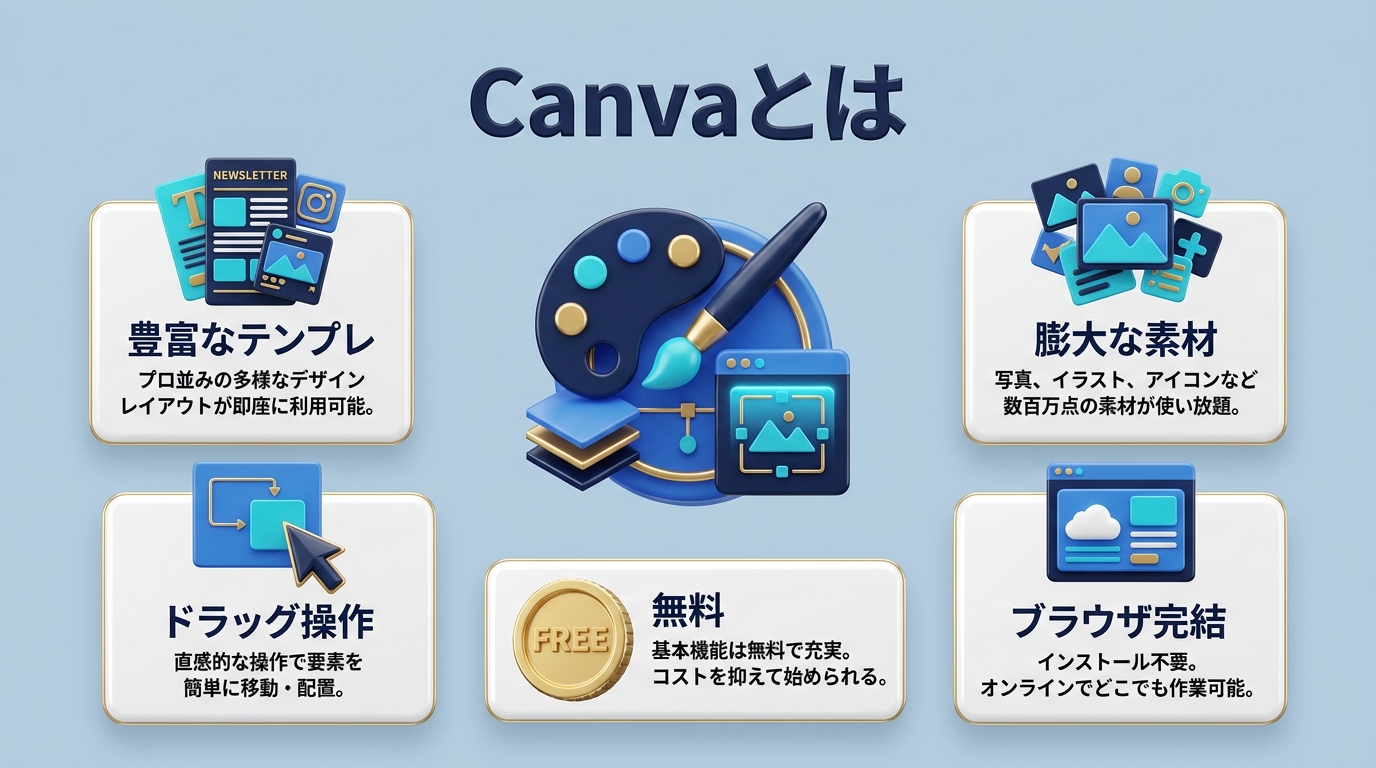
Canva(キャンバ)は、オーストラリア発のオンラインデザインツール。ブラウザやアプリから、無料でおしゃれなデザインを簡単に作れます。世界中で多くの個人・チームに利用されている、いま最も人気のデザインツールのひとつです。
Canvaが初心者に選ばれる最大の理由は、「テンプレートを使えば、ゼロから作らなくていい」こと。プロがデザインした完成形のテンプレートを選び、文字や写真を差し替えるだけで、自分だけのデザインが完成します。
初心者でもプロ級に作れる理由を整理すると、次の通りです。
- 豊富なテンプレート:プロ制作の型を選ぶだけで形になる
- ドラッグ&ドロップ操作:直感的で、専門知識がいらない
- 膨大な素材:写真・イラスト・フォントが最初から揃っている
- ブラウザ完結:高性能PCやソフトのインストールが不要
- 無料で始められる:費用ゼロで基本機能を試せる
「デザイン=センスや専門ソフトが必要」という時代は終わりました。Canvaは、誰でも”作る側”になれるツール。まずは気軽に触ってみることが、上達の一番の近道です。
こうしたデザインツールを使いこなす力は、これからのビジネスで価値が高まっています。総務省の情報通信白書でもデジタルツールの活用が生産性に直結すると示されており、「自分で発信・表現できる人」ほど機会に恵まれる時代です。Canvaはその第一歩として、最も手軽な入り口といえます。
しかもCanvaは日々進化しており、AI機能や新しいテンプレートが継続的に追加されています。一度使い方を覚えれば、あとは進化に乗っていくだけで、できることがどんどん増えていくのも嬉しいポイント。今から始めても遅すぎることはありません。
Canvaの始め方(登録・料金)
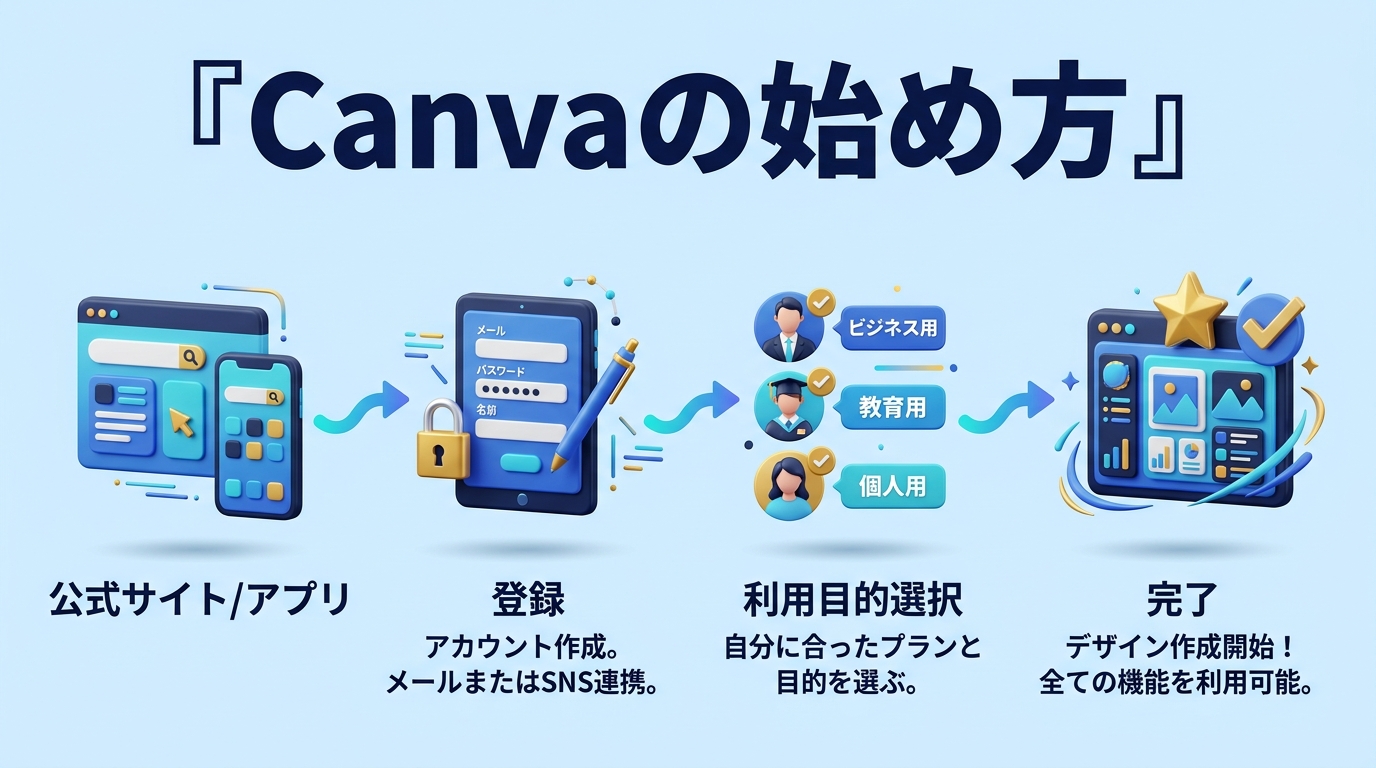
Canvaの使い方は、まず無料登録から。数分で完了し、すぐにデザインを作り始められます。
- Canva公式サイトまたはアプリを開く
- 「登録」をクリックし、メール・Google・Appleアカウントなどで登録
- 利用目的(個人・仕事など)を選択
- 登録完了、すぐにデザイン画面が使える
料金は無料版(¥0)でも十分に使えます。より多くの素材や機能が欲しくなったら、有料版のCanva Pro(年額8,300円・1人あたり)にアップグレードする選択肢もあります。両者の違いは後の章で詳しく解説しますが、まずは無料版から始めれば問題ありません。
スマホアプリ版とPCブラウザ版はアカウントで同期されるので、外出先はスマホ・自宅はPCという使い分けも自由。細かい編集はPCが快適ですが、ちょっとした修正ならスマホでも十分です。
登録時に迷いやすいのが「無料で始めるか、最初から有料か」ですが、初心者はまず無料版で問題ありません。無料版で操作に慣れ、実際に使ってみて「この機能が欲しい」と明確になってから有料版を検討する方が、ムダな出費を避けられます。焦って課金する必要はまったくありません。
なお、登録後に最初のデザインを作るときは、ホーム画面の検索窓に作りたいものを入力するのがスムーズです。「Instagram投稿」と打てば専用サイズのテンプレートが並ぶので、そこから好きなものを選ぶだけ。空白のキャンバスから始めるより、ずっとラクにスタートできます。
Canvaの基本的な使い方4ステップ
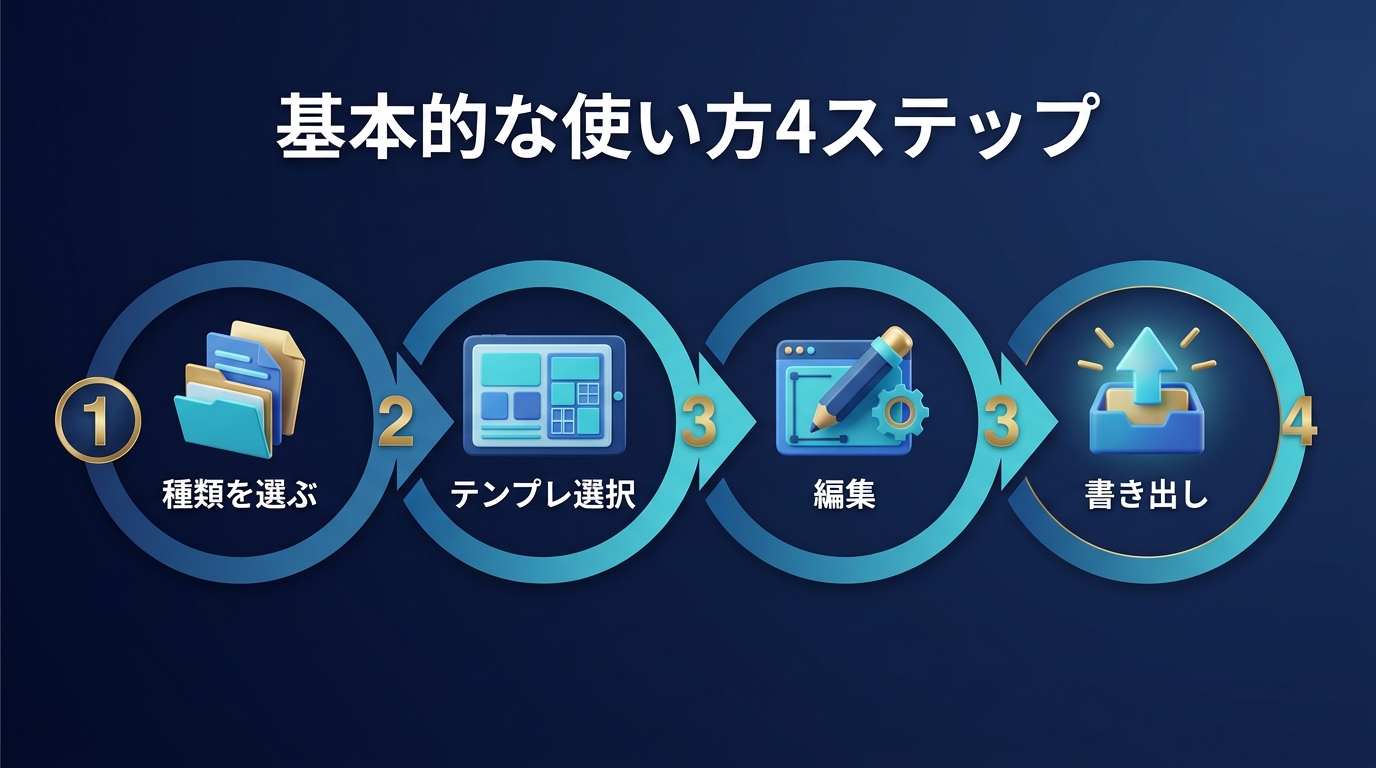
Canvaの基本的な使い方は、たった4ステップで完結します。この流れさえ覚えれば、どんなデザインも作れます。
- デザインの種類を選ぶ:「Instagram投稿」「プレゼン」など作りたいものを選択
- テンプレートを選ぶ:気に入ったデザインの型をクリック
- 文字・画像を編集する:テキストや写真を自分のものに差し替える
- 保存・ダウンロードする:PNG・JPG・PDFなどで書き出す
ポイントはステップ2の「テンプレート選び」。ゼロから作ろうとすると難しく感じますが、完成形のテンプレートを土台にすれば、あとは中身を変えるだけ。「作る」というより「編集する」感覚で、驚くほど簡単にデザインが仕上がります。
具体的な例で見てみましょう。Instagramの投稿を作るなら、①「Instagram投稿」を選ぶ→②好きなテンプレートをクリック→③文字を自分の内容に打ち替え、写真を差し替え→④PNGでダウンロード、という流れ。慣れれば1枚数分で作れるようになります。最初はテンプレートをほぼそのまま使い、少しずつ自分流にアレンジしていくのがおすすめです。
慣れてきたら、複数ページのデザインも作れます。プレゼン資料のように1つのファイルに何ページも作成でき、ページの複製・並べ替えも自由自在。カレンダーやSNSの連続投稿など、シリーズ物を作るときに重宝します。
作ったデザインは自動でクラウドに保存されるので、「保存し忘れて消えた」という心配もありません。まずはこの4ステップを、実際に手を動かして体験してみましょう。
Canvaでできること【デザインの種類】
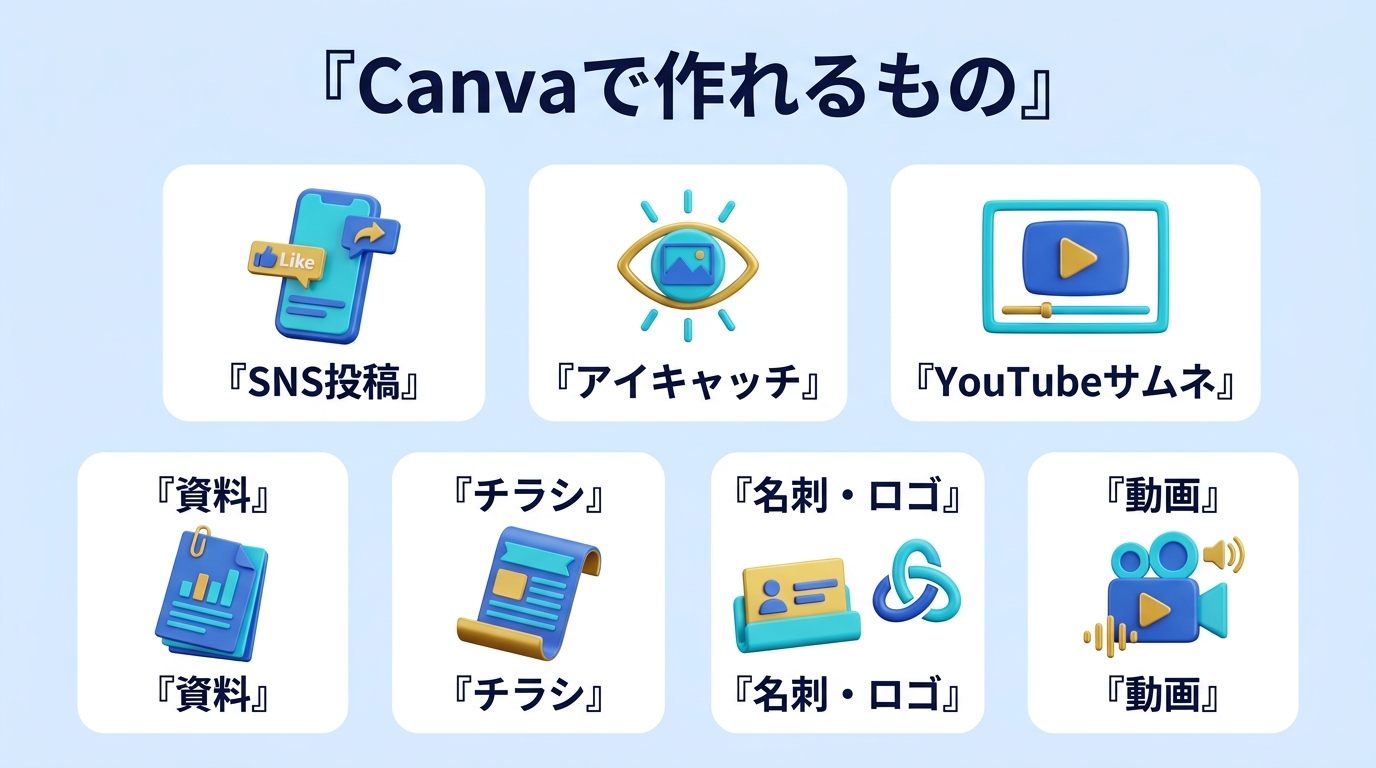
Canvaの使い方を覚えると、驚くほど幅広いデザインが作れるようになります。対応するデザインタイプは1,000種類以上。代表的なものを紹介します。
- SNS投稿:Instagram・X・Facebookの投稿画像やストーリーズ
- ブログのアイキャッチ:記事の見出し画像
- YouTubeサムネイル:クリック率を上げる目を引く画像
- プレゼン資料:スライド形式の資料
- チラシ・ポスター:イベント告知や販促物
- 名刺・ロゴ:ビジネス用のブランディング素材
- 動画:ショート動画やスライドショー
つまりCanvaは、「画像・資料・動画に関するデザインなら、たいてい何でも作れる」オールインワンツール。1つの使い方を覚えれば、あらゆる用途に応用が利くのが大きな魅力です。仕事でも趣味でも副業でも、活躍の場面は無限に広がります。
しかも、これらはすべて1つのアカウント・1つの操作画面で作れます。用途ごとに別のソフトを覚える必要がなく、「Canvaの使い方」さえ身につければ、SNSも資料も動画も同じ感覚で作れる——この学習コストの低さが、初心者から支持される最大の理由です。
意外と知られていませんが、Canvaは動画編集やWebサイト制作にも対応しています。ショート動画にテロップやBGMを付けたり、簡単なランディングページを作ったりと、静止画以外の用途にも使えるのが強み。1つのツールでこれだけカバーできるため、「まずCanvaを覚える」だけで表現の幅が一気に広がります。
用途に迷ったら、Canvaのトップ画面で「何を作りたいか」を検索するのが早道です。「Instagram」「名刺」「YouTube サムネイル」などと入力すれば、最適なサイズのテンプレートがすぐ表示されます。サイズ設定に悩む必要がないのも、初心者にやさしいポイントです。
Canvaの基本操作・編集機能の使い方
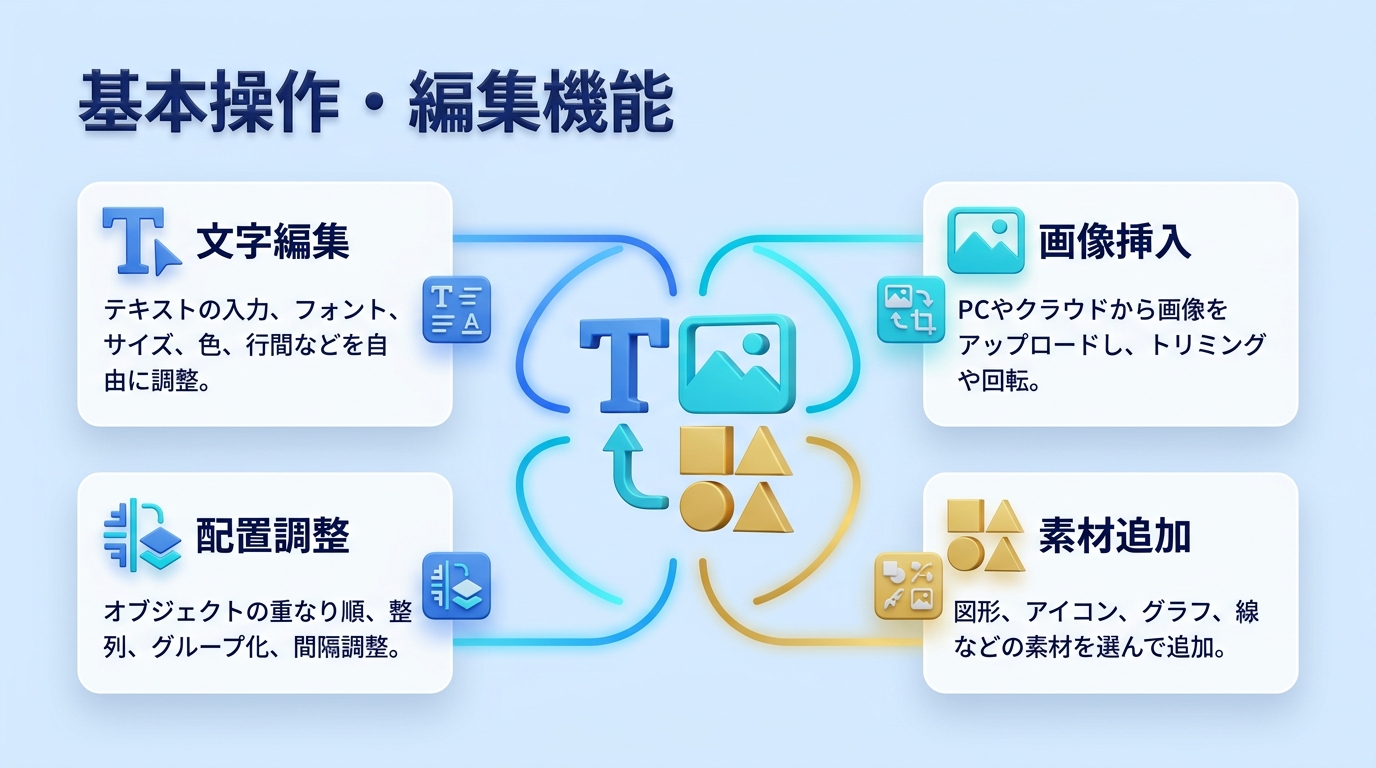
Canvaの編集画面で使う、基本操作をマスターしましょう。主に使うのは次の4つだけです。
- 文字(テキスト)の追加・編集:フォント・サイズ・色を自由に変更
- 画像・写真の挿入:自分の写真をアップロード、または素材から選ぶ
- 素材(図形・イラスト)の追加:左メニューの「素材」から検索して配置
- 配置・サイズ調整:ドラッグで移動、四隅を引っ張って拡大縮小
すべてクリックとドラッグだけで操作でき、難しいメニューはありません。文字を打ち替える、写真を差し替える、素材を足す——この3つができれば、テンプレートを自分好みにアレンジできます。
配置の際に覚えておきたいのが「レイヤー(重なり順)」の概念です。文字が画像の下に隠れてしまうときは、要素を右クリックして「最前面へ移動」を選べば解決します。要素の重なりを意識できるようになると、複雑なデザインも思い通りに作れるようになります。
操作を間違えても、「元に戻す(Ctrl+Z)」で何度でもやり直せるので、失敗を恐れず色々試してみましょう。触っているうちに、自然と操作に慣れていきます。
もし操作に迷ったら、Canvaには公式のチュートリアルやヘルプも充実しています。とはいえ、実際には触って慣れるのが一番早く、機能の場所も自然と覚えていきます。最初は「テンプレートの文字だけ変えて書き出す」ところから始め、慣れたら素材追加やレイアウト調整へとステップアップしていけば、無理なく上達できます。
作業を効率化する小ワザも覚えておきましょう。要素を選んでコピー&ペースト(Ctrl+C→Ctrl+V)で複製、Shiftを押しながらドラッグで縦横比を保ったまま拡大縮小、要素を動かすと自動で表示される紫のガイド線で整列——この3つを知っているだけで、作業スピードも仕上がりの美しさも変わります。
文字を目立たせたいときは、「フォントを変える」より「サイズと太さを変える」方が効果的なことが多いです。また、背景と文字のコントラスト(明暗差)をはっきりさせると、ぐっと読みやすくなります。こうした小さな工夫の積み重ねが、”素人っぽさ”を”プロっぽさ”に変えていきます。
Canvaの便利機能の使い方
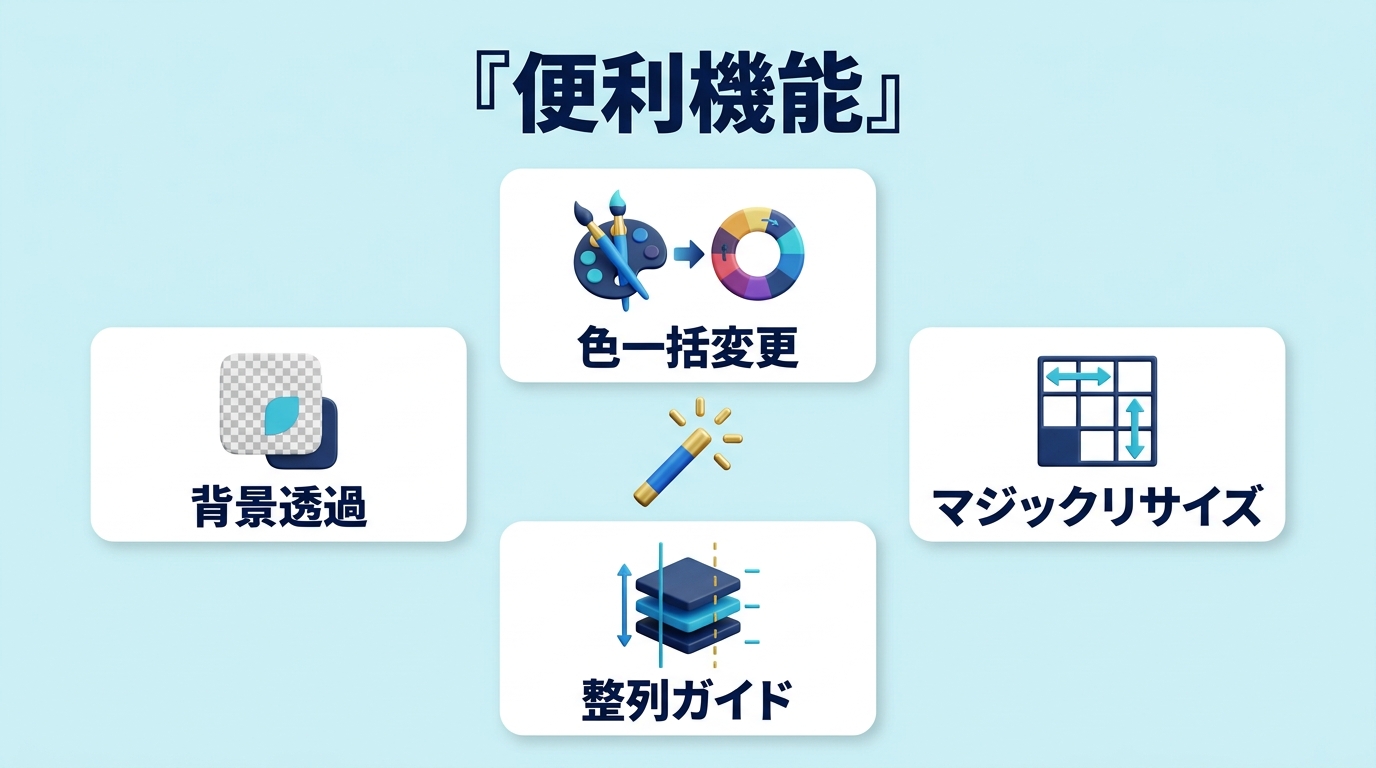
基本操作に慣れたら、作業効率を上げる便利機能も使ってみましょう。知っておくと差がつく機能を紹介します。
- テンプレートの色一括変更:配色を選ぶだけでデザイン全体の雰囲気を変更
- 背景透過(背景リムーバー):写真の背景をワンクリックで削除(Pro機能)
- マジックリサイズ:1つのデザインを別サイズに自動変換(Pro機能)
- グリッド・ガイド:要素をきれいに整列させる補助線
- コピー&ペースト:同じ要素を素早く複製
これらの一部(背景透過・マジックリサイズなど)は有料版のCanva Pro限定ですが、無料版でも十分に便利な機能が揃っています。まずは無料の機能を使いこなし、「もっと効率化したい」と感じたら有料機能を検討する流れがおすすめです。
特に背景透過は、一度使うと手放せなくなる便利さ。商品写真や人物写真の切り抜きが一瞬でできるため、フリマ出品やサムネイル作りが劇的にラクになります。
また、テンプレートは「1つ気に入ったものを見つけて使い回す」のが効率的です。お気に入りのテンプレートをコピーして中身だけ差し替えれば、毎回デザインを一から考えずに済み、統一感も出ます。SNSやブログのように継続的に発信する場合、この「型を持つ」意識が続けやすさにつながります。
また、Canvaにはフォルダでデザインを整理する機能もあります。案件別・用途別にフォルダ分けしておけば、過去のデザインをすぐ探せて再利用もスムーズ。デザインが増えてくると効いてくる、地味だが重要な機能です。
さらに、チームで使う場合は共有・共同編集機能も便利です。1つのデザインを複数人で同時に編集したり、リンクで共有してフィードバックをもらったりできます。個人利用なら使う場面は少なめですが、副業でクライアントとやり取りする際に役立ちます。
CanvaのAI機能の使い方
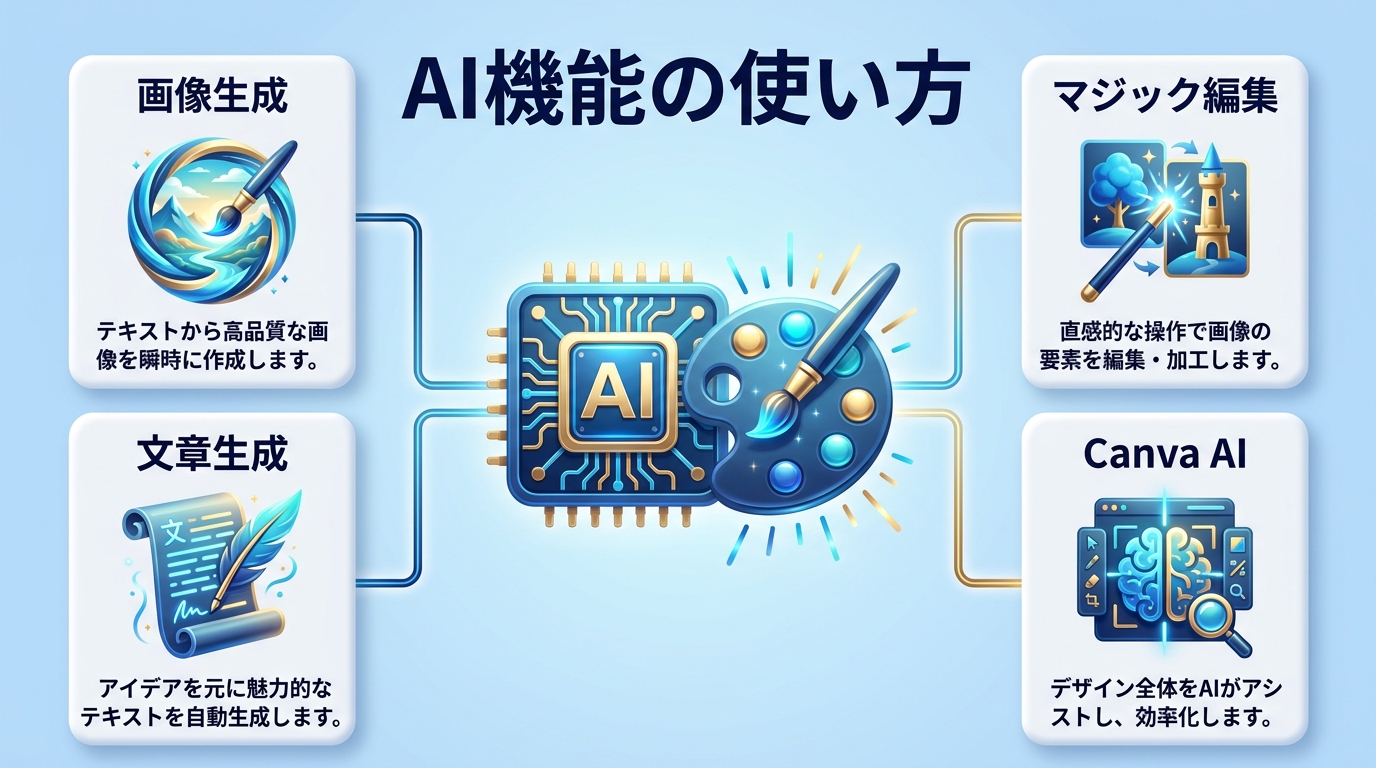
近年のCanvaは、AI機能が大幅に強化されています。専門知識なしで、AIをデザインに活かせるのが魅力です。
- 画像生成AI:「◯◯なイメージ」と入力してオリジナル画像を作成
- 文章生成AI:キャッチコピーや投稿文のアイデアを生成
- マジック系ツール:不要なものを消す、画像を拡張するなどの編集
- Canva AI:指示するだけでデザインのたたき台を作成
たとえば「北欧風カフェの背景」と入力すれば、著作権を気にせず使えるオリジナル画像が生成されます。素材の生成から文章のアイデア出しまでCanva内で完結するので、作業が止まりにくくなります。ChatGPTで構成やコピーを考え、Canvaでビジュアル化するといった合わせ技も効果的です。
ただし、AIの利用回数には上限があります(無料版は少なめ、有料版で拡大)。また、AI生成物の商用利用は各サービスの規約に従う必要があるため、仕事で使う場合はルールを確認しましょう。
情報処理推進機構(IPA)もAI活用リテラシーの重要性を発信していますが、Canvaのように専門知識なしでAIを使えるツールは、AIに触れる第一歩として最適です。まずは画像生成を1回試してみるだけでも、「AIでこんなことができるのか」という感覚がつかめます。
活用例としては、ブログ記事の挿絵、SNS投稿の背景、プレゼンのイメージ画像など。フリー素材を探し回る手間が省けるうえ、記事やテーマにぴったり合った画像をその場で用意できます。「欲しい画像が見つからない」というデザインのつまずきを、AIが解決してくれます。
【目的別】Canvaの使い方
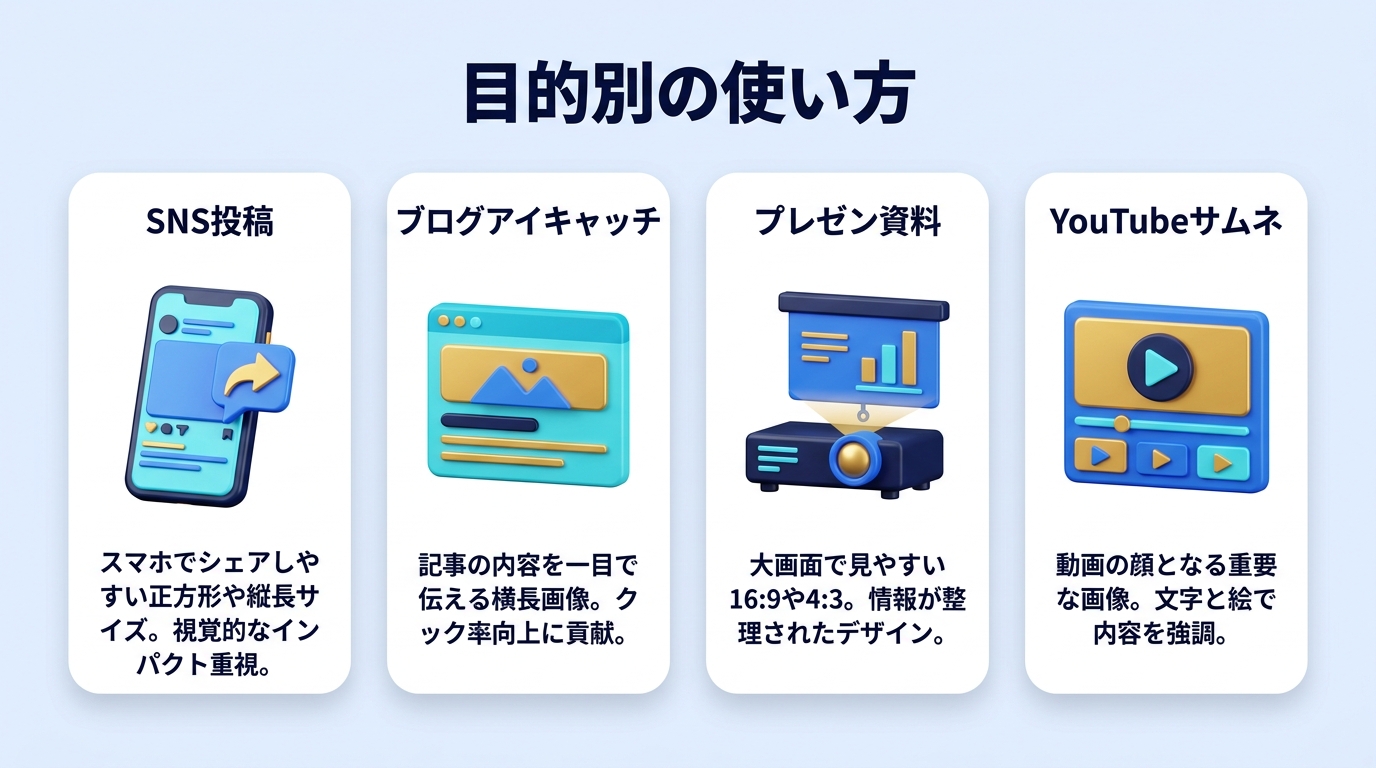
Canvaの使い方は、目的によってちょっとしたコツがあります。よくある4つのシーンで紹介します。
SNS投稿での使い方
「Instagram投稿」などのサイズを選び、テンプレートを編集するだけ。統一感を出すには、色・フォントを固定するのがコツです。同じテイストの投稿が続くと、アカウントの印象がぐっと洗練されます。
投稿を量産したいときは、1枚作ったデザインを複製して文字だけ変える方法が効率的。シリーズ物の投稿も、統一感を保ちながらスピーディーに作れます。
ブログのアイキャッチでの使い方
ブログ用のサイズ(横長)を選び、記事タイトルを大きく配置。文字は短く・大きく・読みやすくが鉄則です。背景に関連画像を敷けば、クリックしたくなるアイキャッチが完成します。
アイキャッチはブログの第一印象を左右する要素。同じサイト内で色やフォントのトーンを揃えると、統一感が出て「ちゃんとしたサイト」に見えます。1つ雛形を作っておき、記事ごとにタイトルと背景だけ変える運用がおすすめです。
プレゼン資料での使い方
プレゼンテンプレートを選べば、複数スライドの資料も統一デザインで作れます。1スライド1メッセージを意識し、図解素材を活用すると伝わりやすくなります。
作ったスライドは、Canva上でそのままプレゼンモードで発表することも、PDFやPowerPoint形式で書き出すことも可能。提出先や使う場面に合わせて出力形式を選べるので、社内資料からセミナー登壇まで幅広く対応できます。
YouTubeサムネイルでの使い方
サムネは「スマホでも読める大きな文字」と「目を引く配色」が命。背景透過で人物を切り抜いて配置すると、プロっぽい仕上がりになります。デザイン系の副業としても人気の分野です(AI副業の始め方参照)。
サムネイル制作は、1枚数百〜数千円で受注できる案件も多く、Canvaさえ使えれば始められる副業として人気です。ChatGPTでタイトル案を出し、Canvaでビジュアル化する——というAIツールの合わせ技を使えば、制作スピードと質をさらに高められます。
Canva無料版と有料版(Pro)の違い
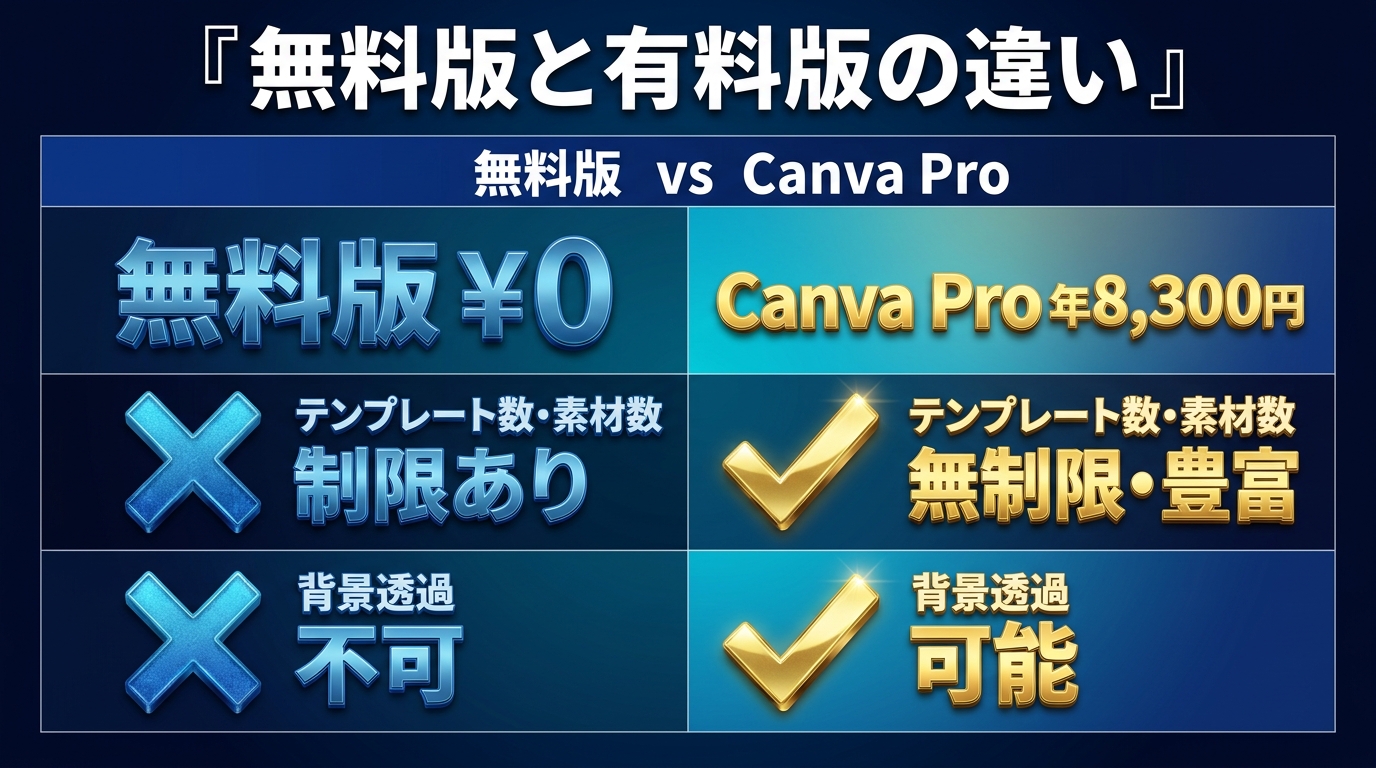
Canvaを使い始めると気になるのが、無料版と有料版(Canva Pro)の違い。主な差を比較表で確認しましょう(公式情報)。
| 項目 | 無料版 | Canva Pro |
|---|---|---|
| 料金 | ¥0 | 年8,300円(1人あたり) |
| テンプレート | 160万点以上 | 360万点以上 |
| 素材 | 470万点以上 | 1億4,100万点以上 |
| 背景透過・マジックリサイズ | × | ○ |
| ストレージ | 5GB | 100GB |
結論として、デザインを始めたばかりなら無料版で十分。無料版でも160万点以上のテンプレートと470万点以上の素材が使え、基本的なデザインは問題なく作れます。使ううちに「プレミアム素材を使いたい」「背景透過が欲しい」と感じたら、そのときにProを検討すればOKです。
判断の目安は「デザインを作る頻度」です。月に数回程度なら無料版で十分ですが、SNSを毎日更新する、副業でデザイン案件を受ける、といった使い方なら、Proの時短機能と豊富な素材が効いてきます。まずは無料版を使い倒し、限界を感じたらProへ——という順番が失敗しません。
Proは無料トライアルもあるので、実際に試してから判断できるのも安心。SNS運用や副業で頻繁に使う人ほど、Proの時短効果で元が取れます。
逆に、「たまにチラシを1枚作る」「ロゴを一度だけ作りたい」程度なら、無料版のままで全く問題ありません。無料版の素材だけでも見栄えするデザインは十分作れます。有料版はあくまで「頻繁に・効率よく」作りたい人向けの選択肢、と考えておきましょう。
迷ったら、無料版を1〜2週間しっかり使ってみるのが一番の判断材料。実際に使う中で「有料マークの素材ばかり選んでしまう」「背景透過を毎回したい」と感じるなら、Proにする価値があります。逆に無料素材で満足できているなら、そのまま無料版を使い続けて問題ありません。
Canvaを使うときの注意点
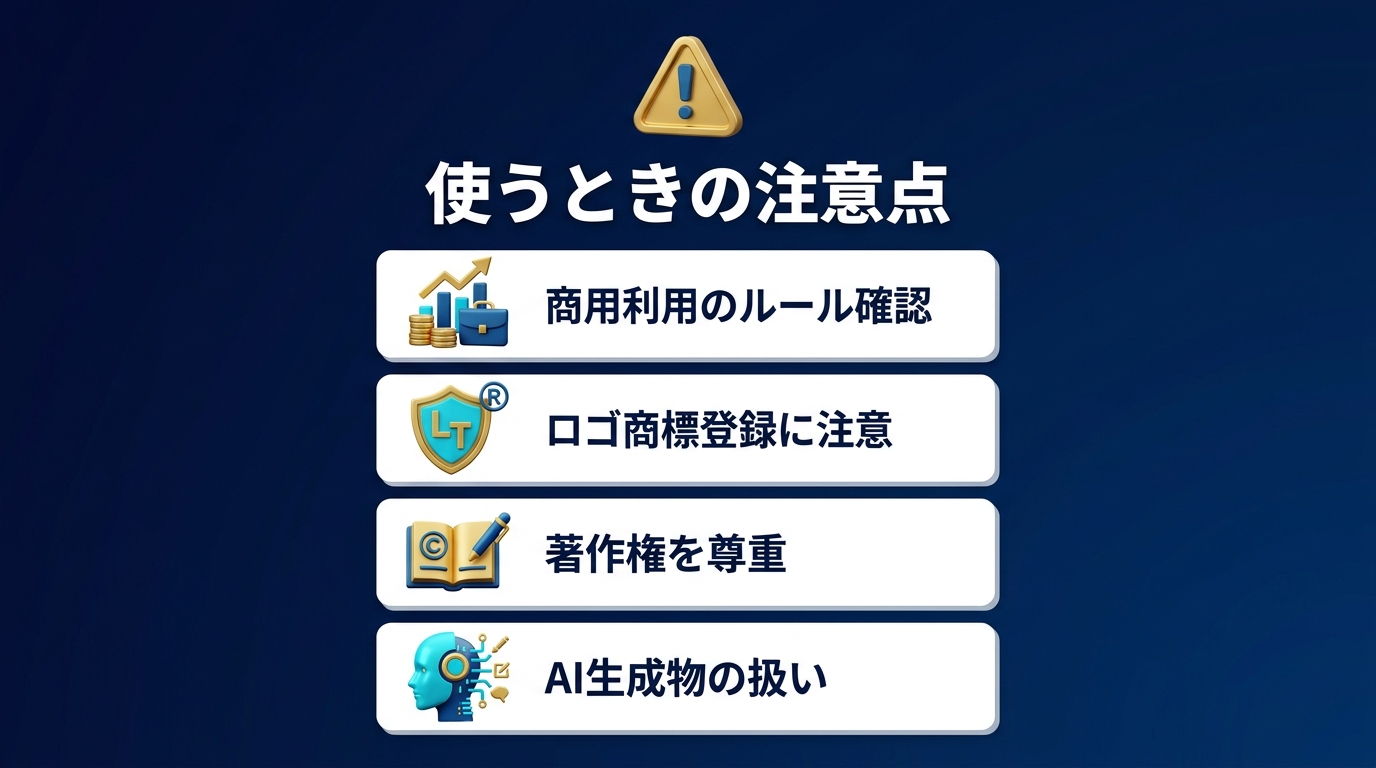
Canvaを安全に使うために、知っておきたい注意点があります。特に仕事や副業で使う人は必ずチェックしましょう。
- 商用利用のルールを確認:素材ごとにライセンスがあり、用途に制限がある場合も
- ロゴの商標登録は不可の場合あり:Canvaテンプレートそのままのロゴは商標登録できないことがある
- 他人のデザインを無断利用しない:著作権を尊重する
- AI生成物の扱いに注意:規約に従い、商用可否を確認する
特に副業や商用でCanvaを使う場合は、素材のライセンスと著作権への配慮が欠かせません。文化庁の著作権情報も参考にしつつ、Canvaの利用規約で「その用途がOKか」を必ず確認しましょう。ここを押さえておけば、トラブルを避けて安心して使えます。
もう一点、作ったデザインの保存・書き出しは早めに行いましょう。基本はクラウドに自動保存されますが、納品や印刷に使う場合は、必要な形式(PNG・PDFなど)でダウンロードして手元に残しておくと安心です。特に有料素材を使ったデザインは、プラン変更時に扱いが変わる場合があるため注意しましょう。
補足すると、Canvaの無料素材の多くは商用利用が認められていますが、「素材単体をそのまま販売する」「商標登録する」といった使い方は禁止されているのが一般的です。デザインの一部として使う分には問題ないケースがほとんどですが、判断に迷う用途は、必ず公式の利用規約やヘルプで確認する習慣をつけましょう。
Canvaを使いこなすコツ
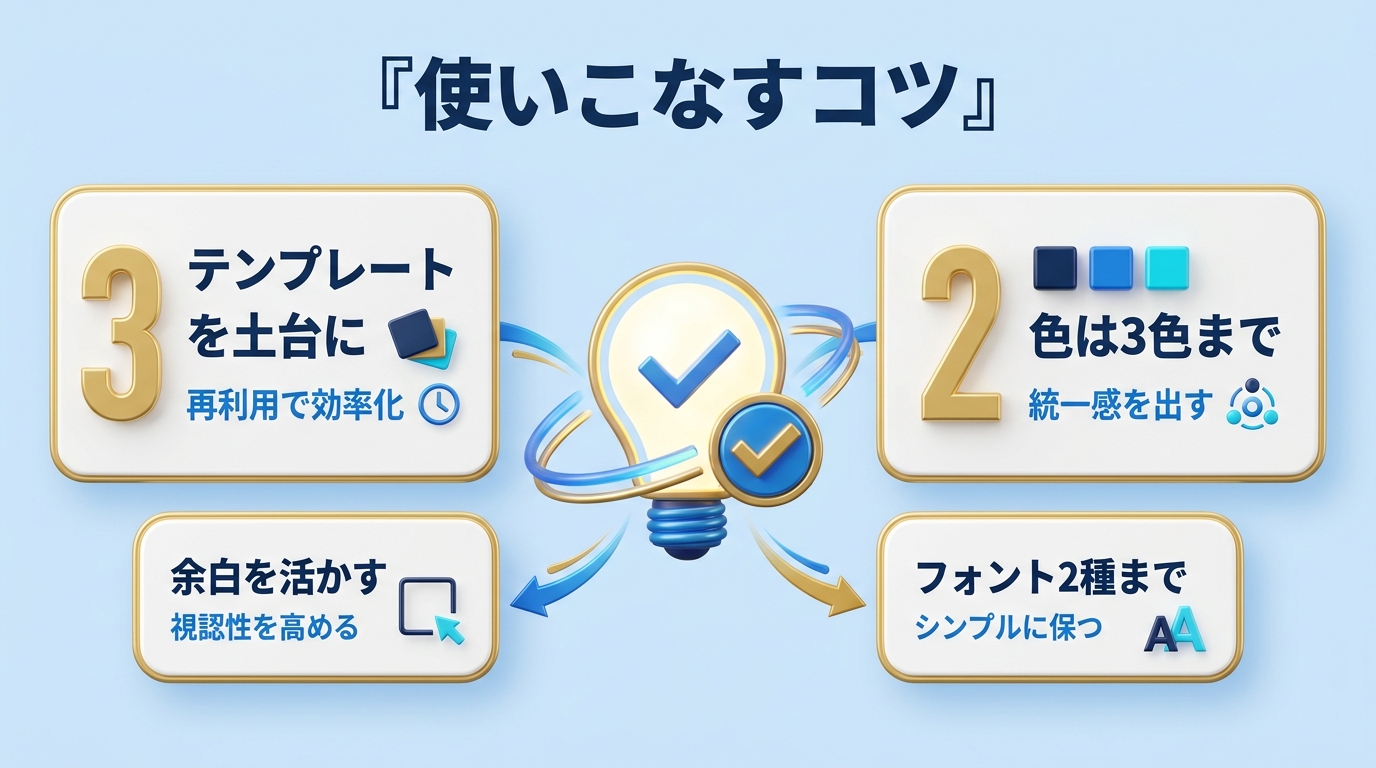
最後に、Canvaをもっと使いこなすためのコツを紹介します。ちょっとした意識で、デザインの質とスピードが上がります。
- テンプレートを土台にする:ゼロから作らず、必ず型から始める
- 色は3色までに絞る:色を使いすぎると素人っぽくなる
- フォントは2種類まで:見出しと本文で使い分ける
- 余白を恐れない:詰め込みすぎず、スペースを活かす
- よく使うデザインは複製して使い回す:毎回ゼロから作らない
デザインのセンスは、生まれ持った才能ではなく「型」と「慣れ」で身につきます。上手な人のデザインを真似ることから始めれば、自然と上達していきます。まずは1つ、実際に作ってみることが何よりの練習です。
もう一つのコツは、「良いと思ったデザインを保存・分析する」こと。街の広告やSNSで目に留まったデザインを見て、「なぜ良いのか(配色・余白・文字の大きさ)」を意識すると、自分の引き出しが増えます。テンプレートを眺めるだけでも、プロの配置の型が自然と身についていきます。
そして最も大切なのは、完璧を目指さず、まず1つ完成させること。最初から100点を狙うと手が止まります。60点でも公開してみて、反応を見ながら少しずつ改善する——このサイクルを回すうちに、デザイン力も発信力も着実に伸びていきます。
さらに、Canvaで作ったデザインを副業や仕事の成果につなげたいなら、AIツール全般を体系的に学ぶのも有効。月額制で生成AIを学び放題のDMM 生成AI CAMPでは、Canvaを含むAI画像・デザイン活用も学べます。

Canvaの使い方に関するよくある質問
Canvaは完全に無料で使える?
はい、無料版でも160万点以上のテンプレートと470万点以上の素材が使え、基本的なデザインは十分作れます。ただし一部のプレミアム素材や、背景透過・マジックリサイズなどの機能は有料版(Canva Pro)限定です。まずは無料版から始めれば問題ありません。
Canvaの使い方は初心者でもすぐ覚えられる?
はい。「テンプレ選択→編集→保存→書き出し」の4ステップだけなので、デザイン未経験でもすぐに使えます。操作はドラッグ&ドロップ中心で直感的。1つ実際に作ってみれば、感覚はすぐに掴めます。
Canvaで作ったデザインは商用利用できる?
多くの素材は商用利用が可能ですが、素材ごとにライセンスがあり、ロゴの商標登録など一部制限される用途もあります。副業や商用で使う際は、Canvaの利用規約で対象素材・用途がOKかを必ず確認してください。
スマホアプリでもCanvaはPC版と同じように使える?
基本機能はスマホアプリでも使えます。アカウントで同期されるため、PCで作ったデザインの続きをスマホで編集することも可能です。ただし、細かいレイアウト調整はPCの方が快適な場面もあります。
作ったデザインはどんな形式で保存できる?
PNG・JPG・PDFなど、用途に合わせた形式でダウンロードできます。SNS用ならPNGやJPG、印刷用ならPDF、と使い分けましょう。デザインデータ自体はクラウドに自動保存されるので、後から再編集も可能です。
Canvaを使いこなすにはどれくらいかかる?
基本操作なら、実際に1〜2個デザインを作れば数十分で感覚がつかめます。テンプレートを土台にすれば初日から実用的なものが作れるので、「覚えてから使う」より「使いながら覚える」のが最短です。凝ったデザインも、慣れとともに自然と作れるようになります。
まとめ|Canvaの使い方は「まず作ってみる」が最短
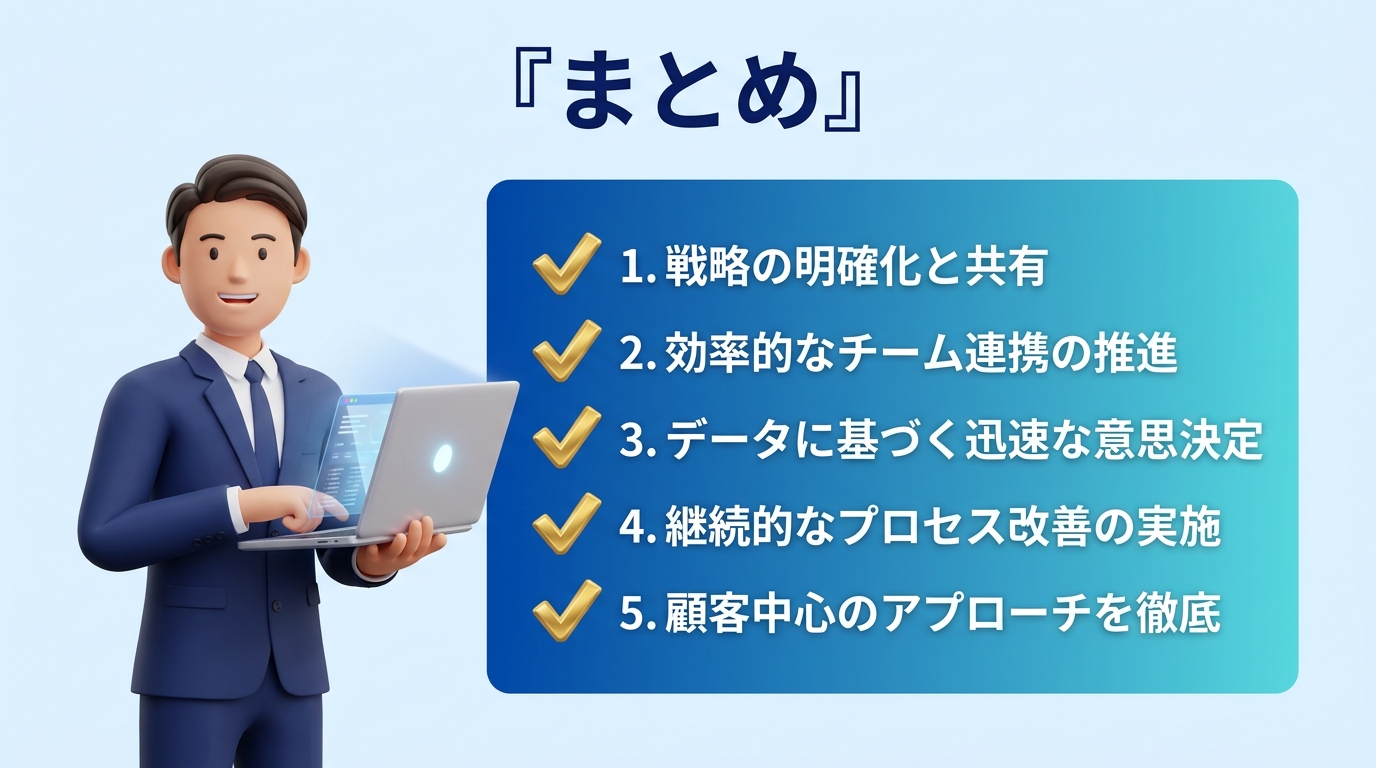
Canvaの使い方は、「テンプレを選んで、文字を変えて、書き出す」だけ。デザイン未経験でも、今日からプロ級のデザインが作れます。無料版でも十分に使えるので、まずは気軽に触ってみるのが一番の上達法です。
この記事の要点
- Canvaの使い方は4ステップ(種類選択→テンプレ→編集→書き出し)
- 無料版でも160万点以上のテンプレ・470万点以上の素材が使える
- SNS・ブログ・資料・サムネなど1,000種類以上のデザインに対応
- 色は3色・フォントは2種類までなど「型」を守るとプロっぽくなる
- 商用利用は素材ライセンスを必ず確認する
次のアクションはシンプル。Canvaに無料登録して、作りたいデザインを1つ選んで作ってみることです。SNS投稿でもアイキャッチでも構いません。読むだけでは上達しません——実際に手を動かせば、「意外と簡単だ」と実感できるはずです。
デザインは、これからの副業・情報発信・仕事で「伝える力」を左右する重要なスキルです。Canvaはその入り口として最適なツールであり、使えば使うほど、あなたの発信力とアウトプットの質は高まっていきます。まずは今日、1つ作ってみることから始めましょう。
CanvaのAI機能で作った画像やデザインを副業に活かしたい方は、AI画像生成で稼ぐ副業の始め方もあわせてどうぞ。




コメント