「Midjourneyって、あの高品質なAI画像を作れるやつだよね?でも使い方が難しそう…」
「Discordがどうとか、英語がどうとか、始め方のハードルが高そうで踏み出せない」
こう感じている人、めちゃくちゃ多いですよね。
安心してください。Midjourney(ミッドジャーニー)は、テキストを入力するだけで、数十秒でプロ級の画像を生成できるAIツール。しかも2026年現在はWeb版が使えるようになり、Discordに詳しくない初心者でもぐっと始めやすくなりました。ただし、無料では使えず、有料プラン(月10ドル〜)が必要な点は知っておく必要があります。
この記事では、Midjourneyの料金・始め方・基本的な使い方・プロンプトのコツから、商用利用の注意点まで、公式情報をもとに初心者向けに徹底解説します。読み終わる頃には、あなたも自分だけのAI画像を作れるようになっているはずです。専門用語もかみ砕いて説明するので、AIが初めての人も安心して読み進めてください。
この記事の結論
- Midjourneyはテキストから高品質画像を生成するAI。無料プランはなく月10ドル〜
- 料金はBasic($10)/Standard($30)/Pro($60)/Mega($120)の4プラン(年払いで20%オフ)
- 2026年現在はWeb版で手軽に始められ、初心者はBasicプランから試すのが王道
画像編集やデザインまで含めて作りたい人はCanvaの使い方、文章まわりのAIはChatGPTの使い方もあわせてどうぞ。
Midjourneyとは?テキストから画像を作るAI
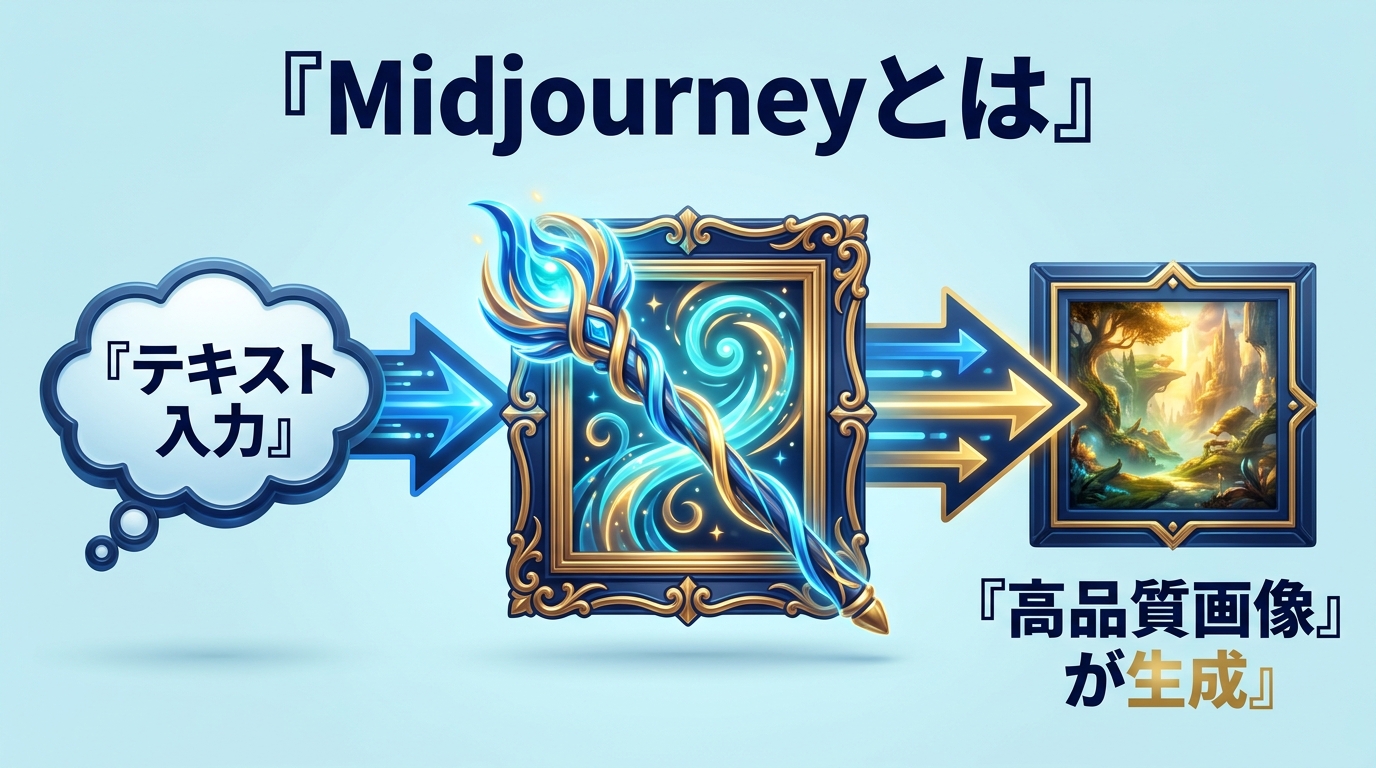
Midjourneyは、アメリカのMidjourney社が開発したAI画像生成サービス。プロンプト(テキストの指示)を入力するだけで、数十秒〜数分で高品質な画像を生成できます。数あるAI画像生成ツールの中でも、アート性・完成度の高さで世界的に高い評価を受けています。
たとえば「夕暮れの海辺を歩く猫、水彩画風」と入力すれば、その通りのイメージを4枚同時に生成。イラスト・写真・ロゴ・背景素材など、幅広いテイストの画像を作れます。頭に浮かんだイメージを、言葉にするだけで形にできるのが最大の魅力です。
2026年時点の最新モデルはV7(2025年6月にデフォルト化)で、画像品質・テキスト理解・手や体の描写精度が大幅に向上しました。また、アニメ・イラスト調に特化したNiji 7(2026年1月リリース)もあり、用途に応じて使い分けられます。
画像生成AIは他にもありますが、Midjourneyは「短い指示でも雰囲気のある画像に仕上がる」のが際立った特徴。細かく指定しなくても、AIがセンス良く補完してくれるため、デザインの知識がない初心者でも”それっぽい”画像を作れます。この手軽さと完成度の高さが、世界中で支持される理由です。
AI画像生成は、いまや個人の創作からビジネスまで急速に広がっています。総務省の情報通信白書でも生成AIの社会実装が主要テーマとなっており、「AIで画像を作れるスキル」は、副業や仕事の新しい武器になりつつあります。
Midjourneyが他のAI画像ツールと一線を画すのは、「指示がシンプルでも、仕上がりが洗練されている」点です。プロのデザイナーやアーティストも実務で使うほどのクオリティで、ブログ・SNS・広告・ゲーム・出版など、幅広い分野で採用が進んでいます。まずは「どんな画像が作れるのか」を知ることから始めましょう。
Midjourneyの料金プラン【Basic〜Mega】
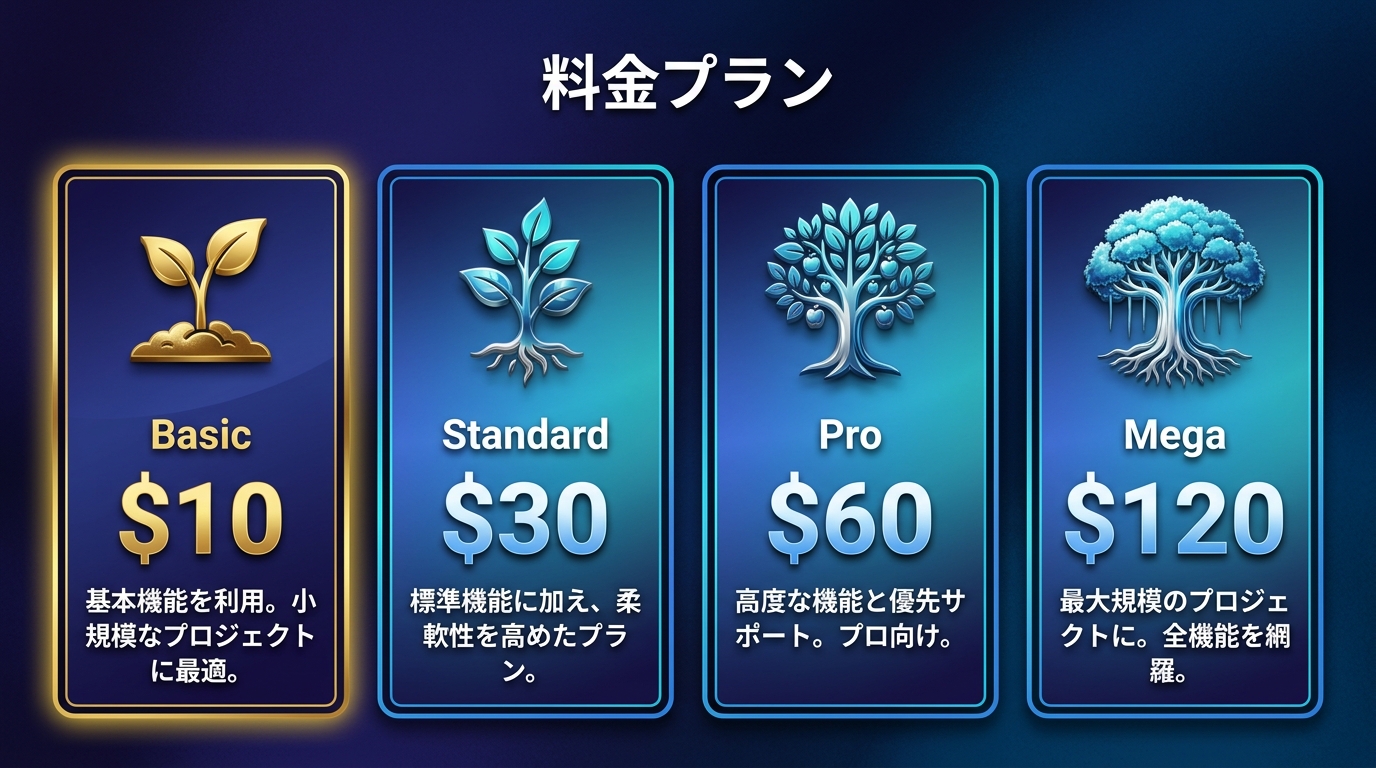
Midjourneyには無料プランがなく、月10ドルからの4つの有料プランがあります(公式プラン比較・2026年時点)。
| プラン | 月額 | 年額(月換算) | Fast GPU時間 |
|---|---|---|---|
| Basic | $10 | $96($8/月) | 3.3時間/月 |
| Standard | $30 | $288($24/月) | 15時間/月 |
| Pro | $60 | $576($48/月) | 30時間/月 |
| Mega | $120 | $1,152($96/月) | 60時間/月 |
プラン選びのポイントは、「Relaxモード(低速だが無制限生成)」の有無。Standard以上なら画像を無制限に生成でき、たくさん作りたい人に向きます。さらに、ステルスモード(生成画像を非公開にする機能)はPro・Mega限定です。
結論として、初心者はまずBasic($10)から始めるのがおすすめ。Fast GPU3.3時間で月200枚程度を試せます。使ってみて「もっと作りたい」となったらStandard以上へ。年払いにすると20%オフになるため、続ける前提なら年払いがお得です。
料金を判断するときは、「Fast GPU時間」にも注目しましょう。これは高速生成に使える時間で、Basicは月3.3時間(約200分)。1枚あたり数十秒なので、月200枚前後が目安です。Standard以上ならRelaxモードで低速ながら無制限に生成できるため、たくさん作りたい人はStandardが実質的なコスパの分かれ目になります。
Midjourneyの始め方(Web版・Discord版)
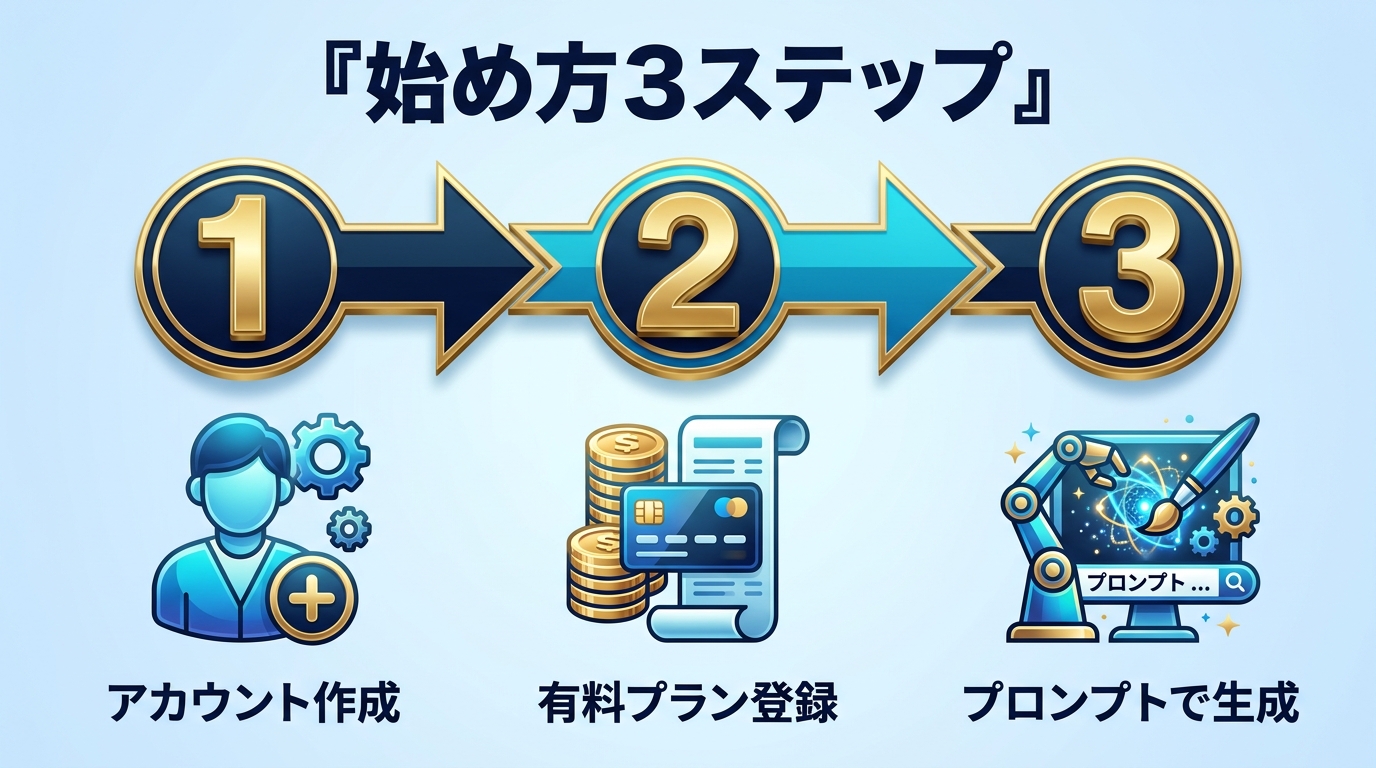
Midjourneyの始め方は、以前はDiscord必須で少し複雑でしたが、2026年現在はWeb版で手軽に始められます。基本の流れは3ステップです。
- アカウントを作成する(Web版:midjourney.com、またはGoogle・Discordアカウントで登録)
- 有料プランに登録する(月10ドル〜・クレジットカードやデビットカードで決済)
- プロンプトを入力して画像を生成する
Web版なら、ブラウザ上で入力欄にプロンプトを打つだけ。Discordの操作を覚える必要がなく、生成した画像もギャラリーで管理しやすいので、初心者にはWeb版がおすすめです。支払いはStripe経由のクレジット/デビットカードが基本で、一部地域ではGoogle Pay・Apple Payも使えます。
なお、2026年時点では無料トライアルは提供されておらず、有料プランへの登録が必須です。まずは最安のBasicプランで試すのが、リスクを抑えた始め方です。
登録後、最初に戸惑いやすいのが「英語の画面」ですが、ブラウザの翻訳機能を使えば問題ありません。やることは「入力欄にプロンプトを打って生成ボタンを押す」だけなので、英語が苦手でも実際の操作でつまずくことはほとんどないでしょう。
Midjourneyの基本的な使い方
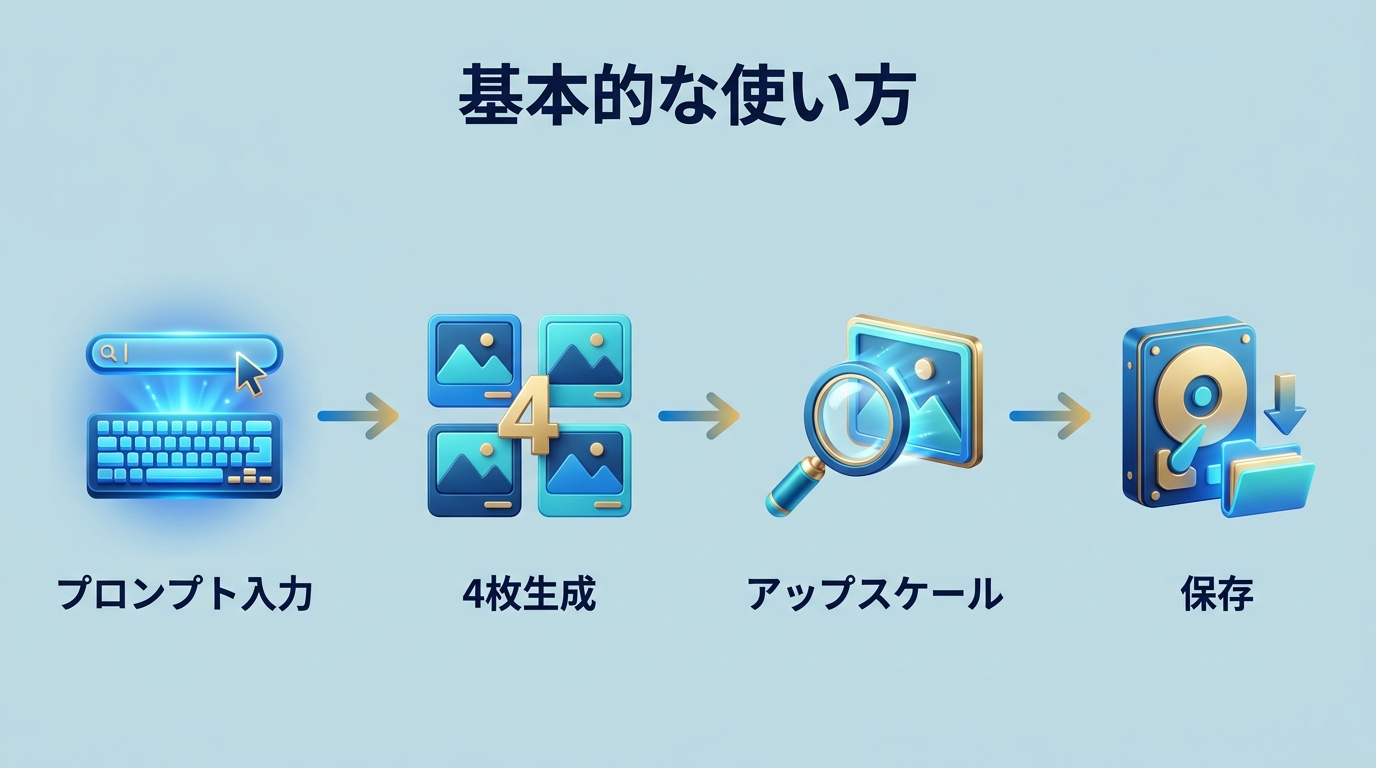
Midjourneyの基本的な使い方は、「プロンプトを入力→4枚生成→気に入ったものを選ぶ」というシンプルな流れです。
- プロンプトを入力:作りたい画像を英語または日本語で指示する
- 4枚の画像が生成される:1つのプロンプトで4パターンが出る
- アップスケール(U):気に入った1枚を高解像度化する
- バリエーション(V):似た雰囲気の別パターンを追加生成する
- ダウンロード:完成した画像を保存する
ポイントは、一発で完璧を狙わず、バリエーションを重ねて理想に近づけること。生成→気に入ったものをベースに再生成、を繰り返すうちに、思い描いたイメージに近づいていきます。プロンプトは英語のほうが精度が出やすい傾向ですが、日本語でもある程度は通じます。
生成された4枚は、それぞれ雰囲気が少しずつ異なります。「これだ」と思う1枚を選んでアップスケールし、惜しい場合は「バリエーション」で似た画像を追加生成。この繰り返しで、狙ったイメージに一歩ずつ近づけます。最初は思い通りにならなくても、何度か試すうちにコツがつかめてきます。
うまくいかないときは、プロンプトを短くシンプルにしてみるのも有効です。要素を盛り込みすぎるとAIが迷い、平凡な結果になりがち。「主題+スタイル」だけのシンプルな指示から始め、少しずつ言葉を足していくと、狙い通りの画像にたどり着きやすくなります。
この「作って、選んで、磨く」というサイクルが、Midjourneyの基本的な使い方の核心。難しく考えず、まずは思いついた言葉を入力してみるのが上達の第一歩です。
慣れないうちは「思ったのと違う画像が出る」ことも多いですが、それも含めてMidjourneyの面白さです。予想を超えた画像に出会えるのが、AI画像生成の醍醐味。完璧を求めず、遊ぶ感覚で数をこなすうちに、自然と狙った画像を出せるようになっていきます。
慣れてきたら、自分の写真をアップロードして「参考画像」として使うこともできます。手持ちの写真の雰囲気を反映させたり、構図の参考にしたりと、表現の幅がさらに広がります。テキストだけでなく画像も指示に使えるのが、最近のMidjourneyの強力なポイントです。
Midjourneyでできること・作れる画像
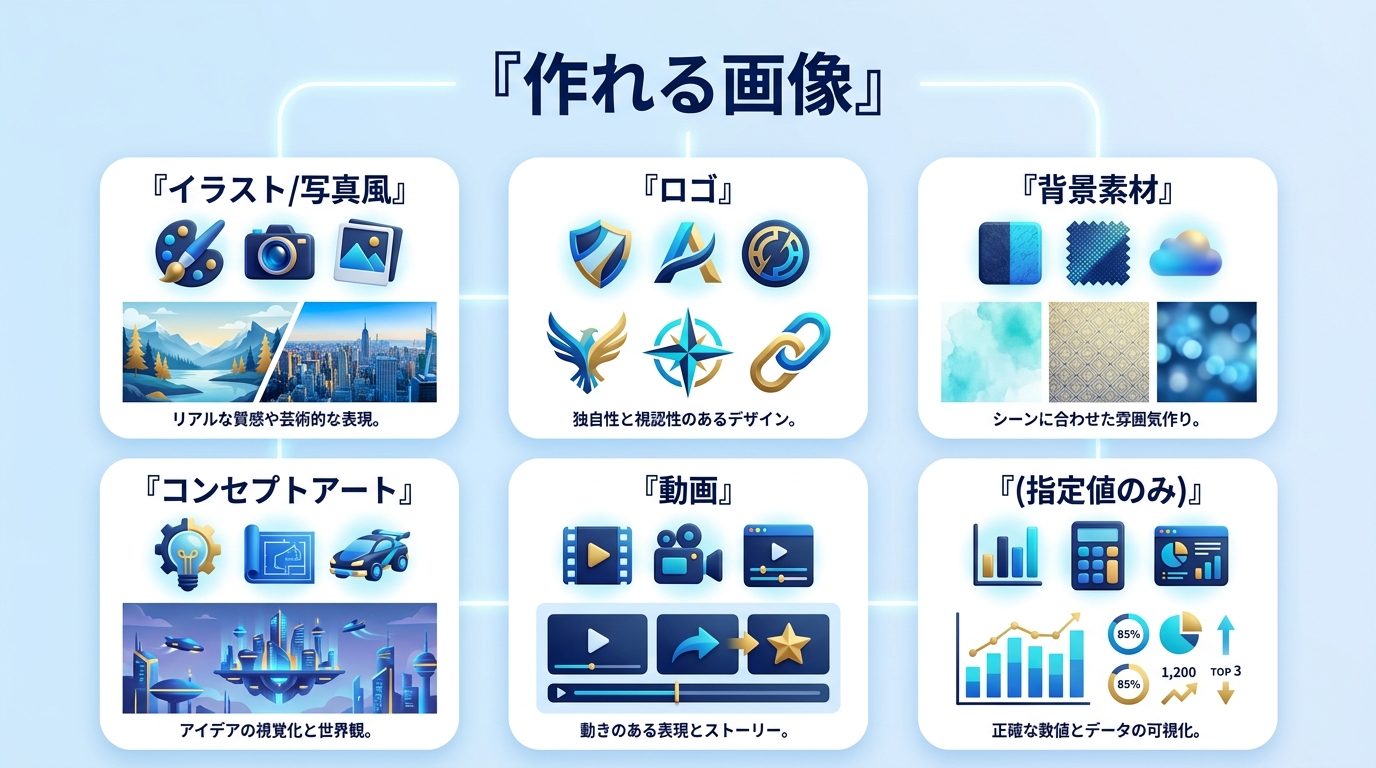
Midjourneyでできることは、想像以上に幅広いです。テキスト次第で、あらゆるテイストの画像を作れます。
- イラスト・アート:水彩・油絵・アニメ調(Niji)などの作品
- リアルな写真風画像:人物・風景・商品イメージ
- ロゴ・アイコン:ブランディング素材のたたき台
- 背景・素材:ブログやSNS、資料に使うビジュアル
- コンセプトアート:キャラクター・世界観のデザイン案
- 動画:最新版では画像から短い動画も生成可能
とくにアート性の高いビジュアルはMidjourneyの得意分野。ブログのアイキャッチ、YouTubeサムネイルの素材、SNS投稿のビジュアル、さらにはコンセプトアートやデザインの提案まで、クリエイティブの幅が一気に広がります。生成した画像をCanvaで加工すれば、文字入れやレイアウト調整も自由自在です。
最新版では、画像だけでなく短い動画の生成にも対応しています。静止画から動きのあるビジュアルへと表現が広がり、SNSのショート動画やアイキャッチ動画などにも活用できるようになりました。できることは今後もアップデートで増えていくため、覚えておく価値は高いツールです。
とくに需要が高いのが「ブログ・YouTube・SNS用のオリジナルビジュアル」。フリー素材だと他サイトとかぶりがちですが、Midjourneyなら世界に1枚だけの画像を作れます。オリジナリティが差別化につながるため、発信活動をしている人ほど恩恵は大きいでしょう。
一方で、「文字の入った完成デザイン」を作るのは苦手な点は理解しておきましょう。Midjourneyはあくまで”画像そのもの”を生成するツール。ロゴやサムネイルに文字を入れたい場合は、生成した画像をCanvaなどに取り込んで文字入れするのが一般的な流れです。役割分担を意識すると、制作がスムーズになります。
Midjourneyのプロンプトのコツ
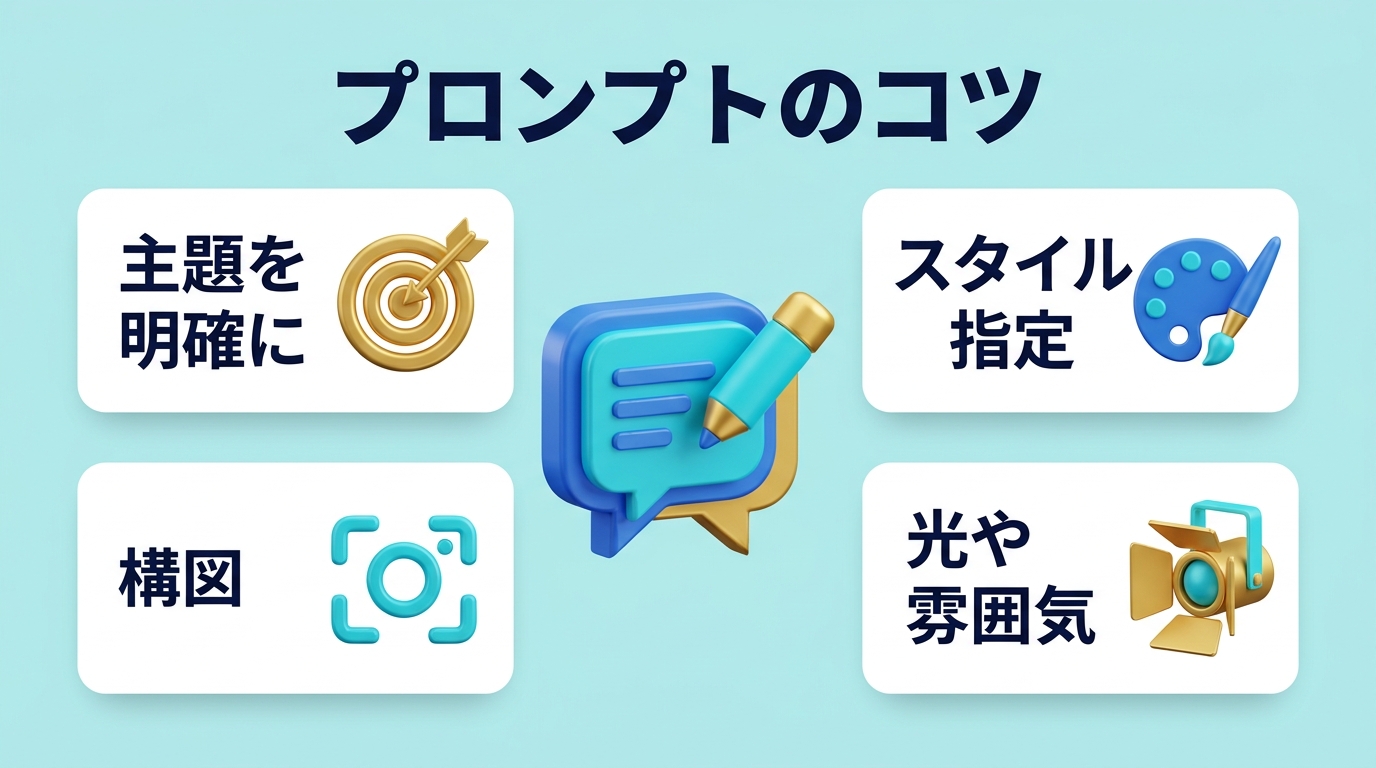
Midjourneyで思い通りの画像を作るには、プロンプトの書き方が鍵。コツを押さえるだけで、仕上がりが劇的に変わります。
- 主題を明確に:何を描くか(猫・女性・建物など)を最初に
- スタイルを指定:水彩画風・写真風・アニメ調など
- 構図・視点を加える:クローズアップ・俯瞰・広角など
- 光や雰囲気を足す:夕暮れ・柔らかい光・幻想的など
- 要素はカンマで区切る:「猫, 水彩画風, 夕暮れ, 柔らかい光」
コツは、「主題→スタイル→構図→雰囲気」の順で、具体的な単語を重ねること。抽象的な指示ほど平凡な画像になり、具体的なほど狙った雰囲気に近づきます。プロンプトのアイデア出しには、ChatGPTに「Midjourney用のプロンプトを英語で提案して」と頼むのも効果的です。
また、末尾にパラメータを付けると細かく制御できます。たとえば「–ar 16:9」で横長の比率、「–niji」でアニメ調に指定できます。まずは基本のプロンプトに慣れ、慣れたらパラメータを試していきましょう。
プロンプトに迷ったら、「作りたいイメージを日本語で書き出し、ChatGPTに英訳&具体化してもらう」のが近道です。「カフェの温かい雰囲気のアイキャッチ」といった曖昧なイメージも、ChatGPTに渡せば具体的な英語プロンプトに変換してくれます。AI同士を組み合わせることで、プロンプト作りのハードルはぐっと下がります。
Midjourneyの便利機能・主要パラメータ
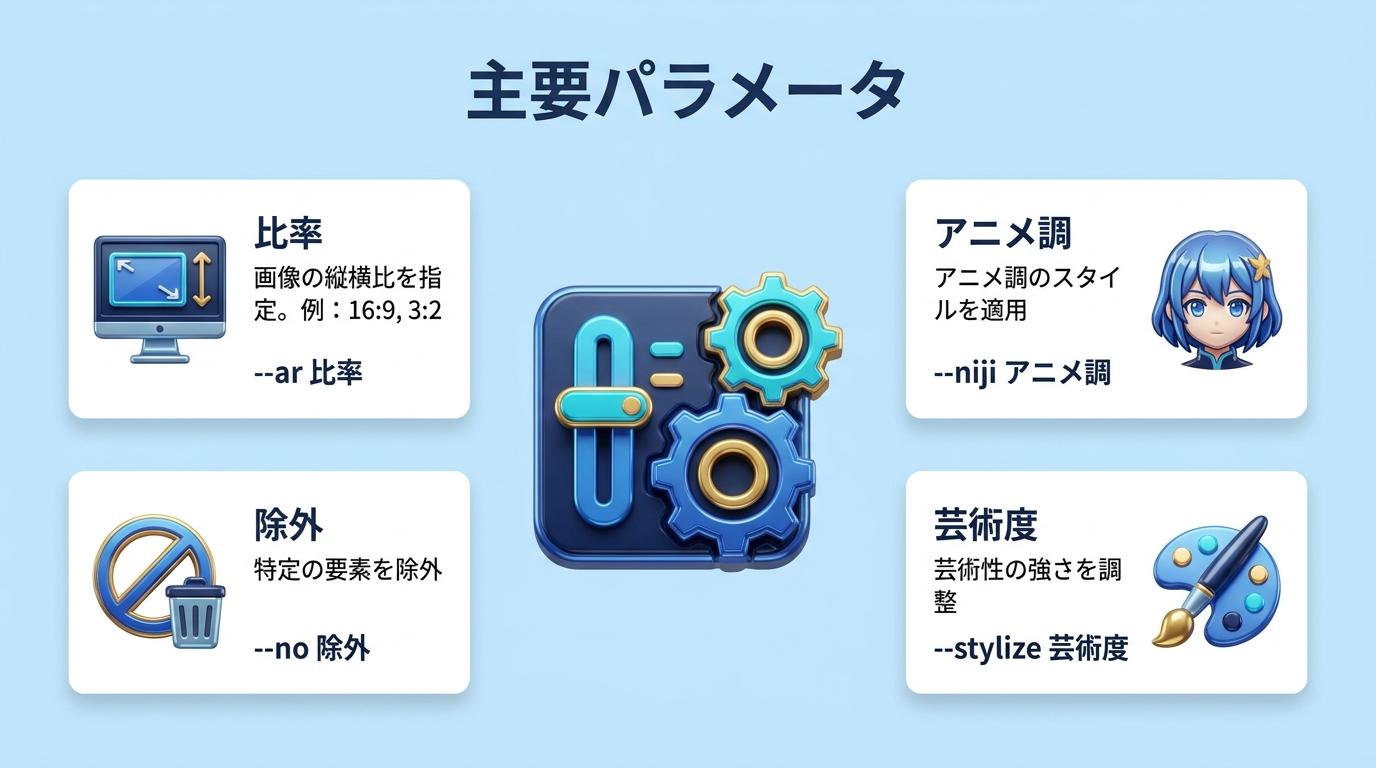
Midjourneyには、生成をコントロールする便利なパラメータが揃っています。代表的なものを覚えておくと、狙った画像を作りやすくなります。
| パラメータ | 効果 |
|---|---|
| –ar | 画像の縦横比(例:–ar 16:9 で横長) |
| –niji | アニメ・イラスト調モデルで生成 |
| –v | 使用するモデルのバージョン指定 |
| –no | 特定の要素を除外(例:–no text) |
| –stylize(–s) | アート性の強さを調整 |
さらに、生成後に使える機能も便利です。アップスケール(高解像度化)、バリエーション(似た画像を追加)、リミックス(一部を変えて再生成)など。これらを組み合わせることで、1つのアイデアから多彩な画像に展開できます。
パラメータは覚えるほど表現の幅が広がりますが、いきなり全部を使う必要はありません。実際の制作でよく使うのは「–ar(比率)」と「–niji(アニメ調)」の2つ。この2つだけでも、用途に合わせた画像を十分に作れます。あとは作りながら、必要に応じて他のパラメータを足していけば大丈夫です。
もう一つ覚えておくと便利なのが「–no」で不要な要素を除く指定です。たとえば「–no text」と付ければ、画像内に余計な文字が入りにくくなります。狙いと違う要素が繰り返し出るときは、このパラメータで除外すると、狙った構図に近づけやすくなります。
パラメータはプロンプトの末尾にスペースを空けて付けるのがルール。たとえば「a cat, watercolor –ar 16:9 –niji」のように書きます。順番は問いませんが、値の指定を間違えるとエラーになるので、最初は1つずつ試して挙動を確かめると安心です。
最初はパラメータを覚えなくても大丈夫。まずは「–ar」で比率を変えるところから始め、慣れてきたら少しずつ他のパラメータを試すと、無理なくステップアップできます。
MidjourneyのWeb版とDiscord版の違い
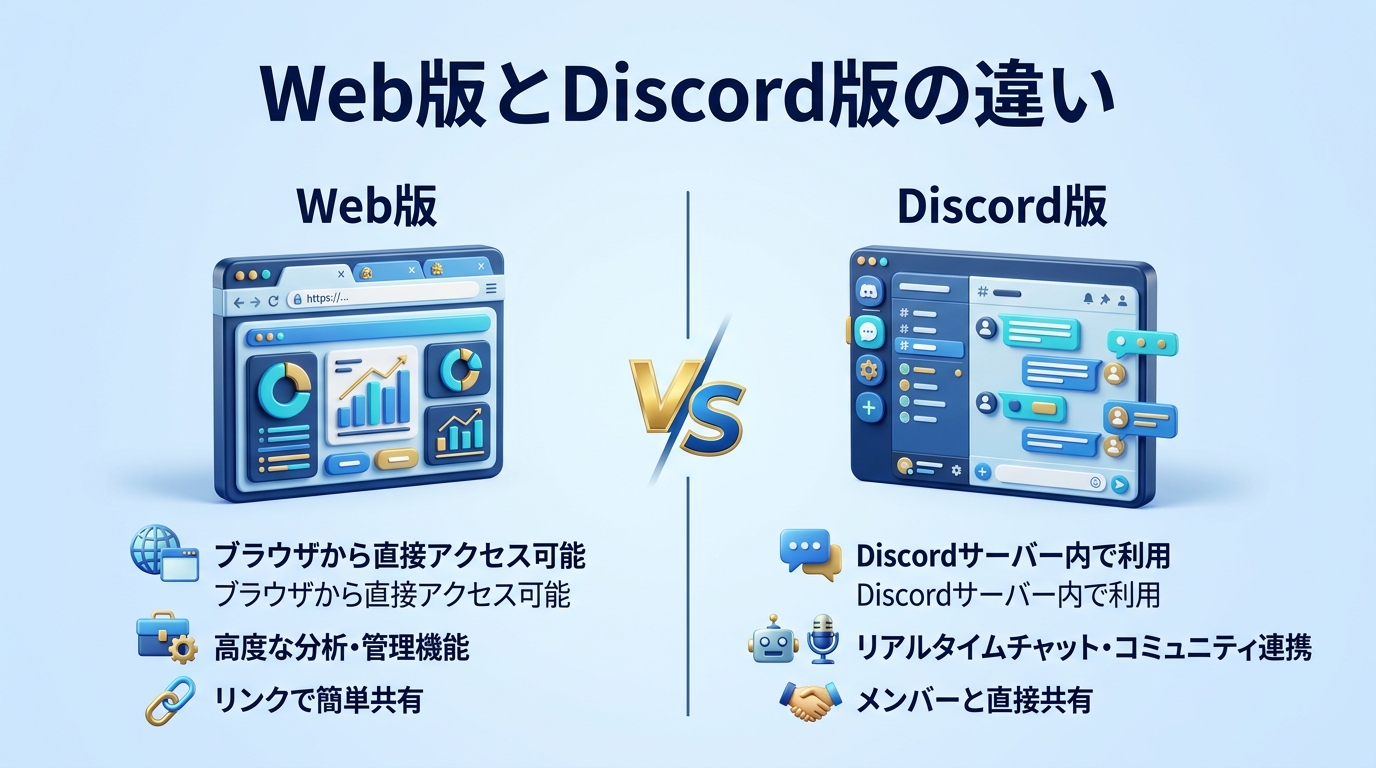
MidjourneyにはWeb版とDiscord版の2つの使い方があります。どちらを使うか迷う人のために、違いを整理しました。
| 項目 | Web版 | Discord版 |
|---|---|---|
| 操作のしやすさ | 直感的で初心者向け | コマンドに慣れが必要 |
| 画像の管理 | ギャラリーで見やすい | チャット内で流れる |
| コミュニティ | — | 他ユーザーの作品が見られる |
結論として、初心者はWeb版が断然おすすめ。ブラウザで直感的に操作でき、生成した画像も整理しやすいからです。一方、Discord版は他のユーザーの作品やプロンプトを参考にできるメリットがあり、慣れてきたら併用するのもよいでしょう。スマホでもどちらも使えますが、細かい作業や大量生成にはPCが向いています。
迷ったら、まずWeb版で数枚作ってみるのがおすすめです。操作に迷いにくく、生成した画像がギャラリーに整理されるので、後から見返すのも簡単。「AI画像生成そのものが初めて」という人ほど、Web版のシンプルさが学習のハードルを下げてくれます。
ちなみに、Web版とDiscord版はどちらも同じアカウント・同じサブスクで使えます。一方で作った画像がもう一方にも反映されるため、「普段はWeb版、コミュニティを見たいときだけDiscord版」といった柔軟な使い方も可能。まずはWeb版から入り、必要を感じたらDiscordを覗いてみる、という順番がおすすめです。
Discord版ならではの魅力として、世界中のユーザーの生成画像とプロンプトを見られる点があります。「この雰囲気はどう指示すれば出せるのか」を実例から学べるのは大きなメリット。上達を早めたい人は、気になる作品のプロンプトを参考に、自分なりにアレンジしてみるとよいでしょう。
Midjourneyの商用利用と著作権の注意点
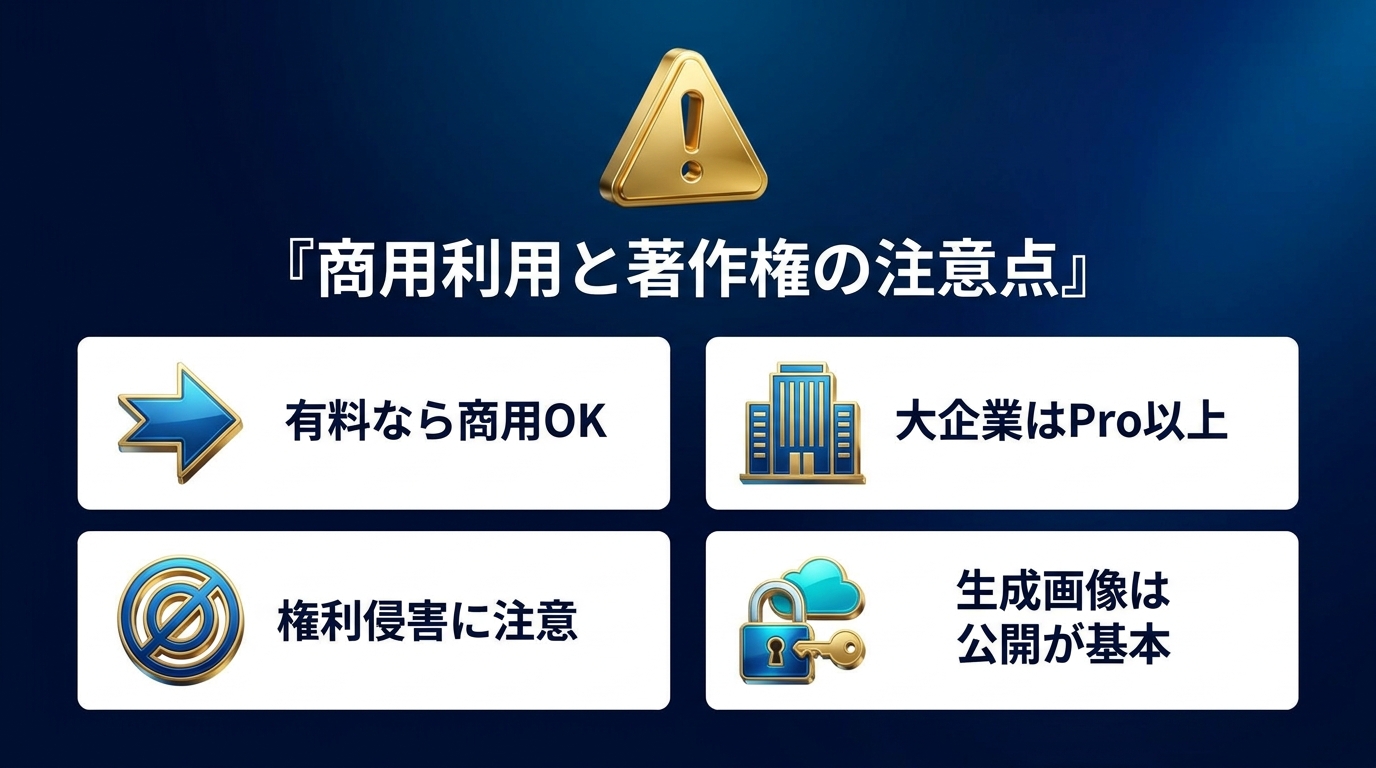
Midjourneyを仕事や副業で使う人が必ず押さえるべきなのが、商用利用のルールです。公式の利用規約を正しく理解しましょう。
- 有料プランなら商用利用OK:一度でも課金すれば、生成画像をほぼ自由に使える(公式)
- 年商100万ドル超の企業はPro/Mega必須:大企業は上位プランが条件(公式)
- Basic〜Megaの全プランで一般商用利用は可能:個人・中小の副業なら基本OK
- 生成画像は公開が基本:非公開にするにはステルスモード(Pro/Mega)が必要
この「一度でも課金すれば商用利用可」という点は、Midjourneyの大きな魅力です。Basicプラン($10)でも、個人や中小規模の副業・ビジネスでの利用はほぼ自由。ただし、無料期間の生成物や、退会後の扱いなど細かい条件は変わることがあるため、重要な用途では最新の利用規約を確認しておくと安心です。
また、生成画像が「公開ギャラリー」に載る点も知っておきましょう。Basic〜Standardでは、自分の生成画像が他ユーザーから見える状態が基本です。人に見られたくない画像や、機密性のある案件で使う場合は、非公開にできるステルスモード(Pro/Mega)が必要になります。
ただし、注意点もあります。実在の人物・ブランド・キャラクターを模した画像は、肖像権・商標権・著作権を侵害するおそれがあります。AI生成物の著作権の扱いは発展途上の論点でもあるため、文化庁の著作権情報も参考にしつつ、他者の権利を侵害しない範囲で使うことが大前提です。IPA(情報処理推進機構)もAI活用リテラシーの重要性を発信しています。
Midjourneyが向いている人・他ツールとの比較
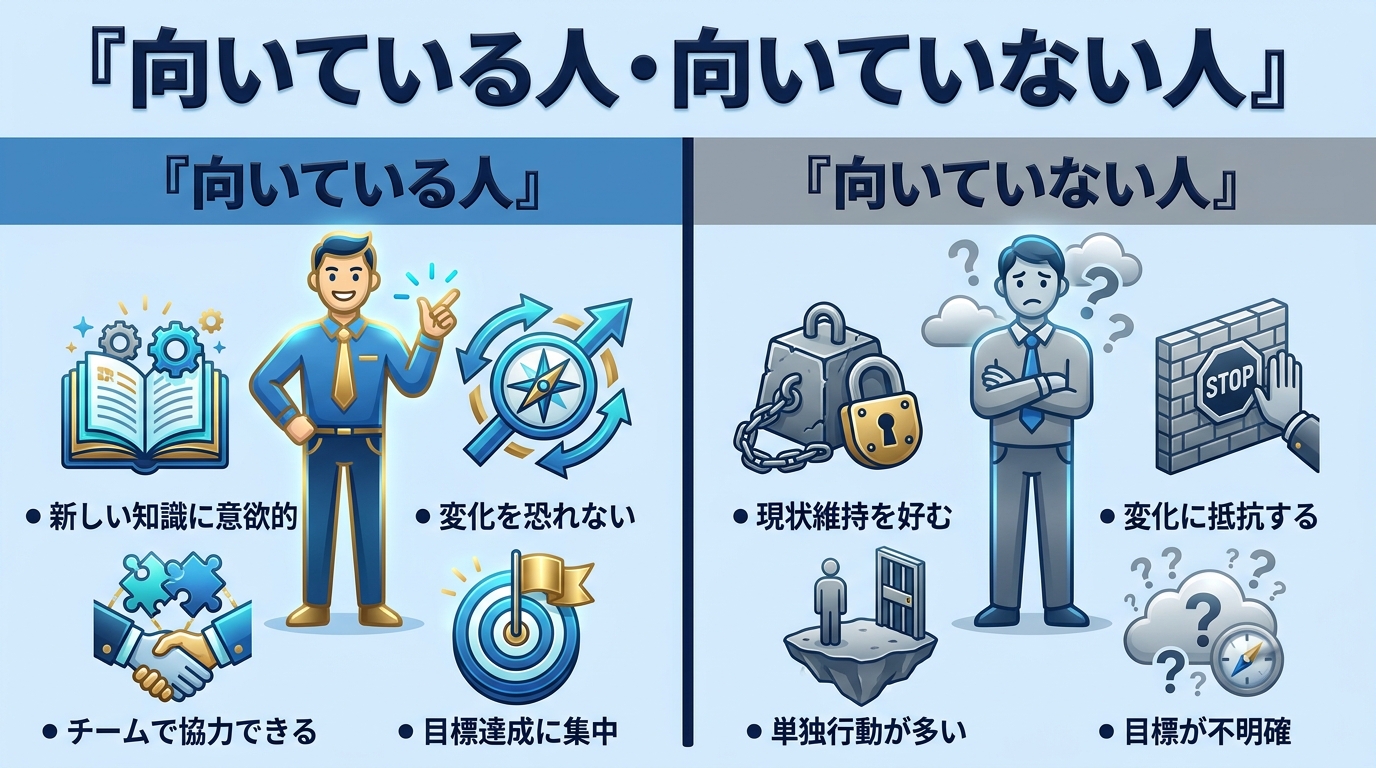
Midjourneyの向き・不向きを整理しました。他の画像生成手段と比べて選ぶ参考にしてください。
| 向いている人 | 向いていない人 |
|---|---|
| アート性の高い画像を作りたい人 | 完全無料で使いたい人 |
| 副業・仕事で画像素材が必要な人 | たまに1枚作れれば十分な人 |
| クリエイティブの幅を広げたい人 | 文字入りデザインだけ欲しい人 |
「無料で気軽に」なら、ChatGPTやCanvaのAI画像生成でも十分な場合があります。一方、クオリティとアート性を追求するならMidjourney一択。用途に応じて使い分けるのが賢い選択です。文字入れやレイアウトはCanva、文章生成はChatGPT、と組み合わせると、制作の幅がさらに広がります。
コスト面では、月10ドル(約1,500円前後)という価格をどう捉えるかがポイント。フリー素材や外注に頼っていた人にとっては、むしろ割安になるケースも多いです。副業で画像制作の案件を受けるなら、その1件で十分に元が取れる価格帯といえます。
また、Midjourneyは「アイデアを形にするスピード」でも他の手段を圧倒します。デザイナーに外注すれば数日かかる作業も、Midjourneyなら数分。試作を大量に作って方向性を探る、といった使い方ができるのは、AIならではの強みです。時間という最も貴重なリソースを節約できる点も、コスト以上の価値といえるでしょう。
Midjourneyを使いこなすコツと副業活用
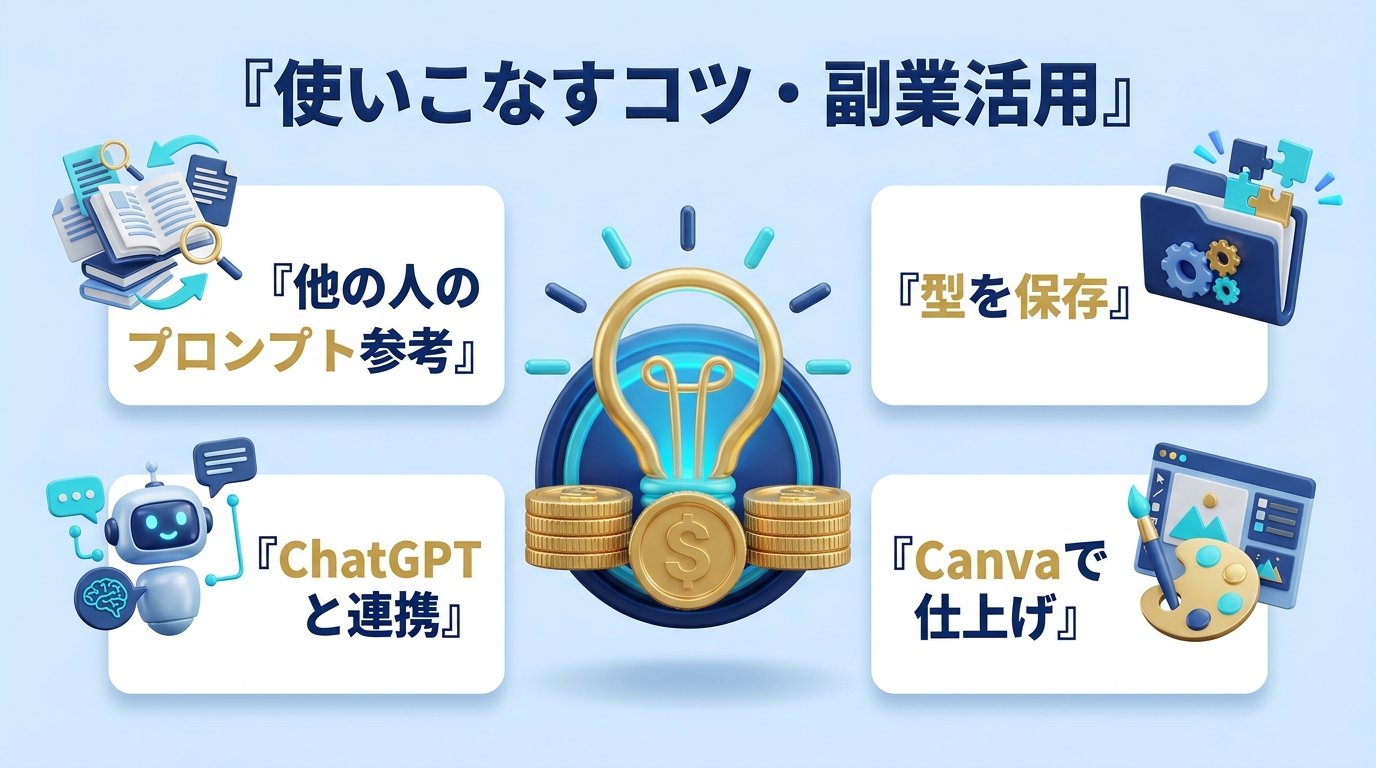
Midjourneyを使いこなすコツと、副業への活かし方を紹介します。
- 他の人のプロンプトを参考にする:良い作品の指示文を分析する
- プロンプトを保存・使い回す:うまくいった型をストックする
- ChatGPTと組み合わせる:プロンプト案をAIに考えさせる
- Canvaで仕上げる:生成画像に文字やレイアウトを加える
副業では、アイキャッチ・サムネイル制作、SNS投稿画像、イラスト素材の販売などにMidjourneyを活用できます。ChatGPTで構成、Midjourneyで画像、Canvaで仕上げ——というAIツールの合わせ技を身につければ、制作スピードと品質で差をつけられます。AI副業の始め方はAI副業の始め方5ステップで解説しています。
こうした「AIツールを組み合わせて使う力」は、これからの時代に評価されるスキルです。1つのツールを極めるより、複数を目的に応じて使い分けられる人のほうが、副業でも仕事でも重宝されます。Midjourneyはその中でも「ビジュアル」を担う中心的なツールとして、覚えておいて損はありません。
さらに本格的にAIスキルを伸ばすなら、体系的に学ぶのも近道。月額制で生成AIを学び放題のDMM 生成AI CAMPでは、画像生成を含むAI活用を幅広く学べます。

Midjourneyに関するよくある質問
Midjourneyは無料で使える?
2026年時点では無料トライアルは提供されておらず、月10ドルのBasicプランからの有料利用のみです。まずは最安のBasicで試し、必要に応じて上位プランへ移行するのがおすすめです。
Midjourneyの料金はいくら?
Basic($10)/Standard($30)/Pro($60)/Mega($120)の月額4プランです(公式)。年払いにすると20%オフになります。無制限生成(Relaxモード)はStandard以上、非公開のステルスモードはPro以上で使えます。
Discordを使わずに始められる?
はい、2026年現在はWeb版があるため、Discordを使わずにブラウザだけで始められます。初心者にはWeb版が直感的でおすすめです。慣れてきたら、他ユーザーの作品を参考にできるDiscord版を併用してもよいでしょう。
Midjourneyの画像は商用利用できる?
有料プランに登録していれば、生成画像をほぼ自由に商用利用できます(公式)。ただし、年商100万ドルを超える企業はProまたはMegaプランが必要です。また、実在の人物やブランドを模した画像は権利侵害のおそれがあるため注意しましょう。
プロンプトは英語じゃないとダメ?
日本語でもある程度は生成できますが、英語のほうが精度が出やすい傾向です。英語が苦手なら、ChatGPTに「この内容を英語のMidjourneyプロンプトにして」と頼むと簡単に変換できます。
Midjourneyで作った画像に文字は入れられる?
Midjourneyは画像そのものの生成に特化しており、きれいな文字入れは苦手です。ロゴやサムネイルに文字を入れたい場合は、生成画像をCanvaなどのデザインツールに取り込んで文字を追加するのが一般的です。役割分担で使い分けましょう。
まとめ|Midjourneyは「まず作ってみる」で世界が広がる
Midjourneyは、テキストを入力するだけで、プロ級のアート画像を生成できる強力なAIツールです。無料では使えませんが、月10ドルから始められ、Web版の登場で初心者のハードルも大きく下がりました。プロンプトのコツを掴めば、あなたの創作やビジネスの幅は一気に広がります。難しい知識は不要で、必要なのは「作ってみたい」という気持ちだけです。
この記事の要点
- Midjourneyはテキストから高品質画像を生成するAI(無料プランなし)
- 料金はBasic$10〜Mega$120の4プラン(年払いで20%オフ)
- 2026年はWeb版で手軽に始められ、初心者はBasicから
- 使い方は「入力→4枚生成→アップスケール」のシンプルな流れ
- 有料プランなら商用利用OK(大企業はPro以上・権利侵害に注意)
次のアクションはシンプル。Basicプランに登録して、思いついた言葉を1つ入力してみることです。「こんな画像が数十秒でできるのか」という驚きが、Midjourneyを使いこなす第一歩になります。読むだけでなく、実際に作ってみることで、AI画像生成の面白さと可能性を体感できるはずです。
AIで画像を作れるようになると、「表現できることの幅」が大きく変わります。頭の中のイメージを、その場で形にできる——この感覚は、一度味わうと手放せません。まずは月10ドルの一歩を踏み出して、AI画像生成の世界を体験してみてください。
生成AIは日々進化しており、画像の品質も表現の幅も加速度的に広がっています。早く始めた人ほど、そのスキルを磨く時間を長く持てます。「いつか使ってみたい」ではなく「今日、1枚作ってみる」——その小さな行動が、これからの創作や仕事で大きな差を生む一歩になります。
Midjourneyで作った画像を副業につなげたい方は、AI画像生成で稼ぐ副業の始め方で稼ぎ方と商用利用の注意点を解説しています。




コメント